
錄製工作階段
錄製工作階段會在您使用某個網頁時觀察它,並記下它發出的每一次 API 呼叫:REST、GraphQL、gRPC-web 與 WebSocket。擷取到的呼叫可以像一般回應一樣檢視;在 Pro 與 Enterprise 方案中,它們還會變成一個資料夾,裡面是真實、可重播的請求,並已預先填入網頁實際送出的內容。
當您手上只有某個 API 的前端時,這是為它撰寫文件的最短路徑:無需設定代理伺服器,無需安裝憑證,無需瀏覽器擴充功能。
建立工作階段
Section titled “建立工作階段”工作階段可以在樹中的任何位置建立(根目錄、資料夾或環境資料夾),既可以透過右鍵選單(「新增」→「錄製工作階段」),也可以透過「新增」選單;只有情境不能包含工作階段。它在側邊欄中顯示為一個父節點:點選工作階段本身會開啟其設定頁面,而它的每個子列都會開啟各自的分頁。
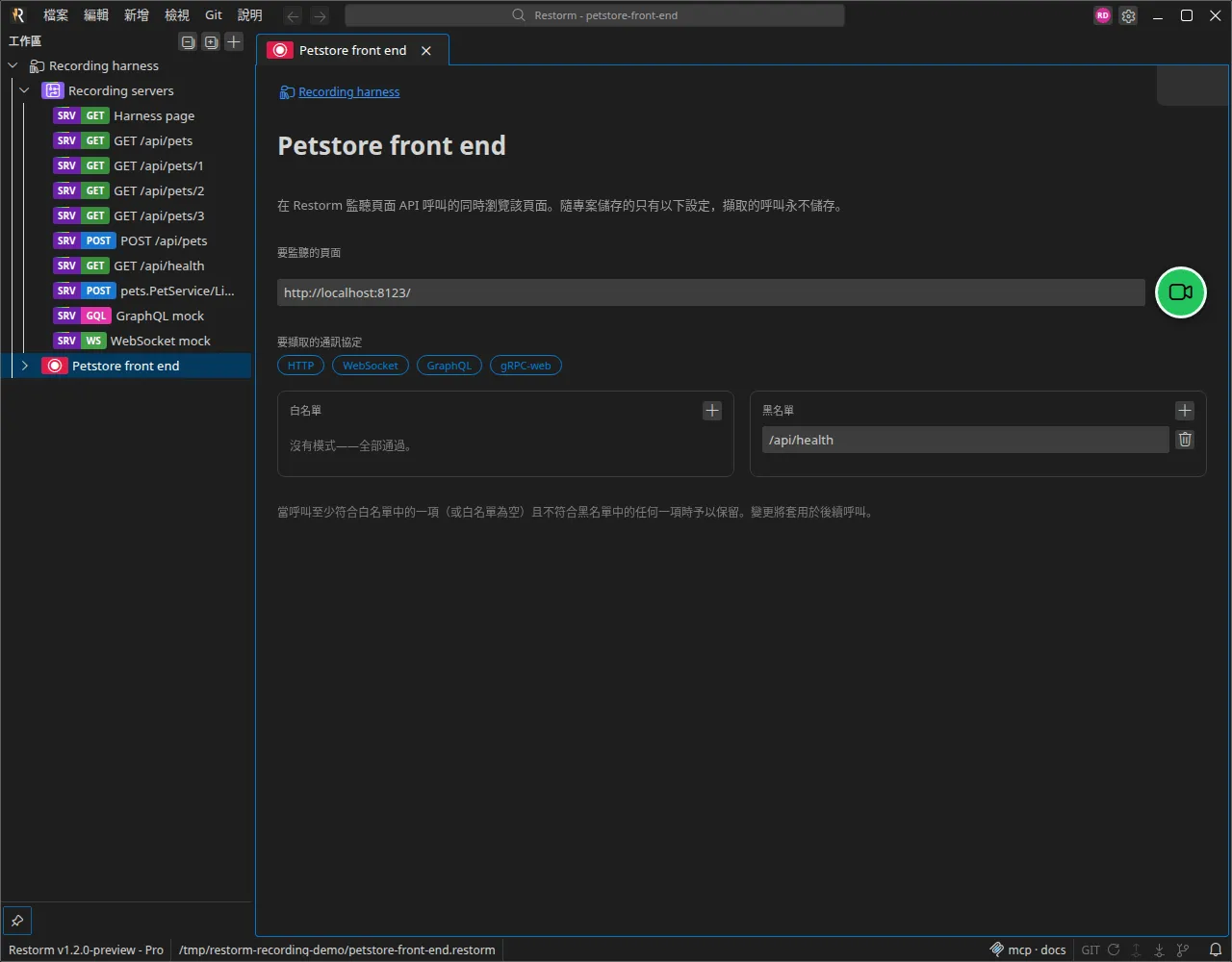
設定只有四個項目:
- 要在迷你瀏覽器中開啟的頁面 url(
http://、https://或file://)。在 url 有效之前,「開始錄製」按鈕會維持停用。 - 要擷取的通訊協定:HTTP、WebSocket、GraphQL、gRPC-web——預設全部勾選。
- 白名單:若干正規表示式;呼叫只要符合其中至少一條就會保留。留空則全部放行。
- 黑名單:若干正規表示式;符合其中任何一條的呼叫都會被捨棄。黑名單永遠擁有最終決定權。
只有這些設定與推導出的路由會儲存到專案檔中。擷取到的呼叫則只留在記憶體裡:專案關閉時隨之消失,永遠不會寫入磁碟。
「開始錄製」按鈕會在迷你瀏覽器分頁中開啟該頁面,並在第一次載入之前就掛上錄製器,因此頁面啟動時發出的呼叫——包括一開始就建立的 WebSocket 連線——都會被擷取。側邊欄中工作階段標記及其分頁周圍的脈動光暈,表示錄製正在進行。
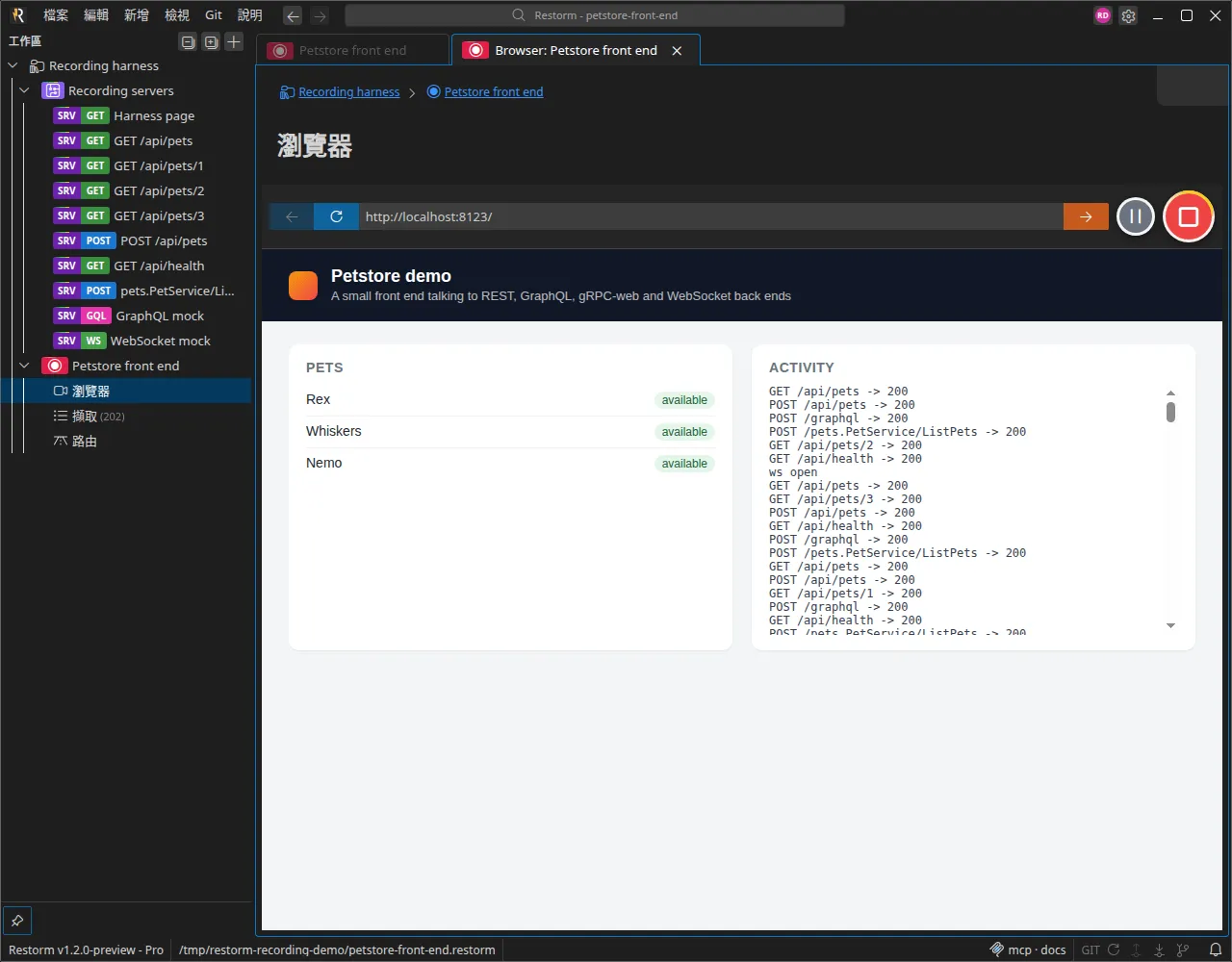
像平常一樣瀏覽並使用頁面即可。網址列上的兩個按鈕控制著工作階段:
- 暫停錄製保持頁面開啟,但不再儲存呼叫——適合略過不感興趣的畫面。
- 停止錄製卸下錄製器並關閉瀏覽器分頁。已擷取的內容仍然可用。
錄製永遠是一個明確的動作:應用程式重新開啟時還原的瀏覽器分頁不會錄製任何內容。
需要您位置的網站會向瀏覽器請求它,而迷你瀏覽器預設不會透露任何資訊。應用程式設定隱私區段中的 與內嵌瀏覽器分享您的位置 設定預設關閉,會在徵求您的同意後提供您的大致位置:來自系統的定位服務,若無法取得則改為根據您的 IP 位址所做的城市層級估算。關閉後會立即忘記該位置。
工作階段的「擷取」列會開啟呼叫檢視,呼叫依執行由最早到最新分組,並在錄製期間即時更新。清單捲動到底部時會跟隨最新的呼叫;向上捲動閱讀某個呼叫,清單便會保持不動。篩選欄位可以縮小清單範圍;單一呼叫的詳細資料完全沿用請求的回應分頁(本文、資訊、Cookie、圖表),逐一對應各通訊協定。
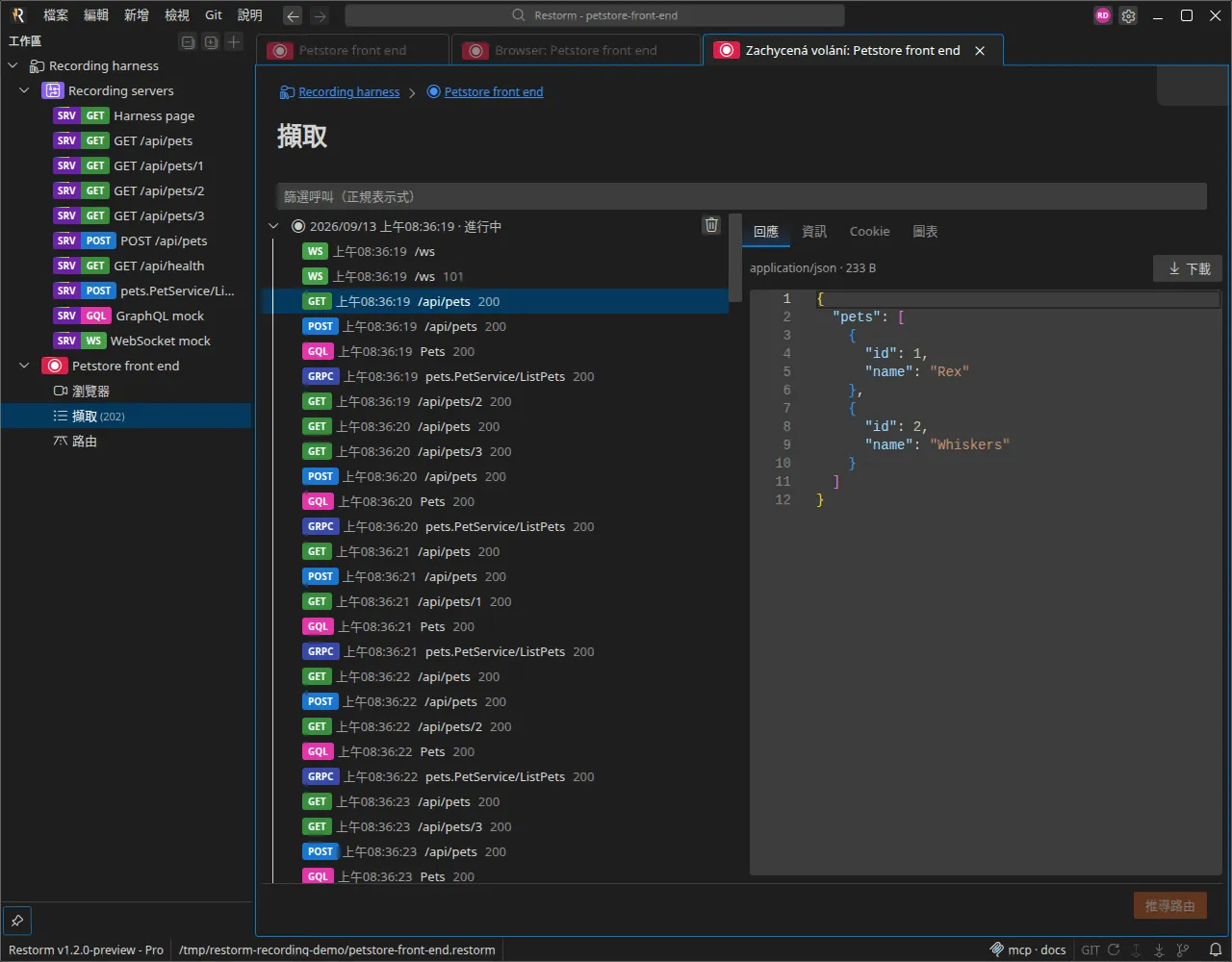
呼叫的右鍵選單可以將它加入白名單或黑名單,並以它的 url 作為預先填入的比對模式。您可以把新模式套用到已擷取的呼叫上:不再通過的呼叫會被永久刪除——應用程式會先請您確認。
每個工作階段保留的呼叫數量有上限(預設 1,000,可在應用程式設定中調整);超出後,最早的呼叫會被捨棄。
在 Pro 與 Enterprise 方案中,擷取檢視的推導路由按鈕會把呼叫轉換成工作階段「路由」列下方的一棵樹:
- 呼叫依路由分組:在不同呼叫之間變化的路徑片段(
/pets/1、/pets/2)會變成路徑參數{{petId}}; - 資料夾沿用路徑的靜態前綴(
api›pets);gRPC-web 呼叫依服務歸類; - 每條路由都變成一個一般請求——HTTP、GraphQL、gRPC-web 或 WebSocket——依據最後一次成功的呼叫預先填入(標頭、參數、本文),並可立即重播;
- 擷取到的呼叫會以慣常格式寫入每個請求的回應歷程,並遵守已設定的保留上限;預設顯示的回應是最後一次成功呼叫的回應。
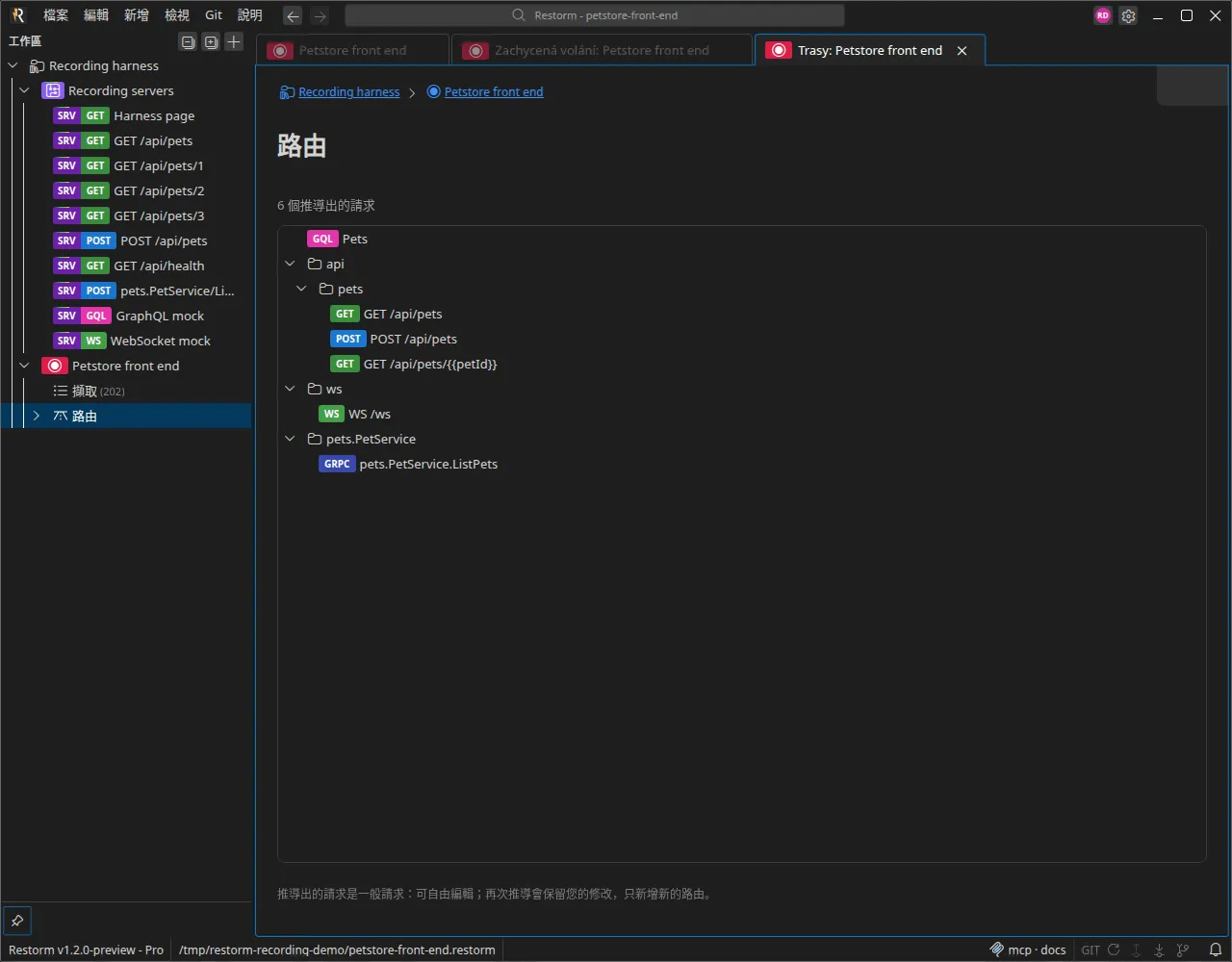
在新的錄製之後再次推導會進行合併:只加入新路由,現有請求——包括您已修改過的——保持原樣。
在 Community 方案中,錄製與檢視擷取完全可用;「路由」分頁則顯示一則關於 Pro 功能的提示。
透過 AI 助理使用
Section titled “透過 AI 助理使用”整套功能都透過 Restorm 的 MCP 伺服器對外開放:建立與設定工作階段、開始與停止錄製、讀取擷取以及推導路由。如此一來,代理程式可以開啟一個頁面,讓它運行一段時間,然後交給您一個可直接使用的請求資料夾。