
Anordnung des Workbench
Die Mitte des Fensters ist eine Workbench: ein Baum aus Tab-Gruppen, die durch verschiebbare Trennlinien getrennt sind. Sie lässt sich wie die Workbench eines Code-Editors bedienen.
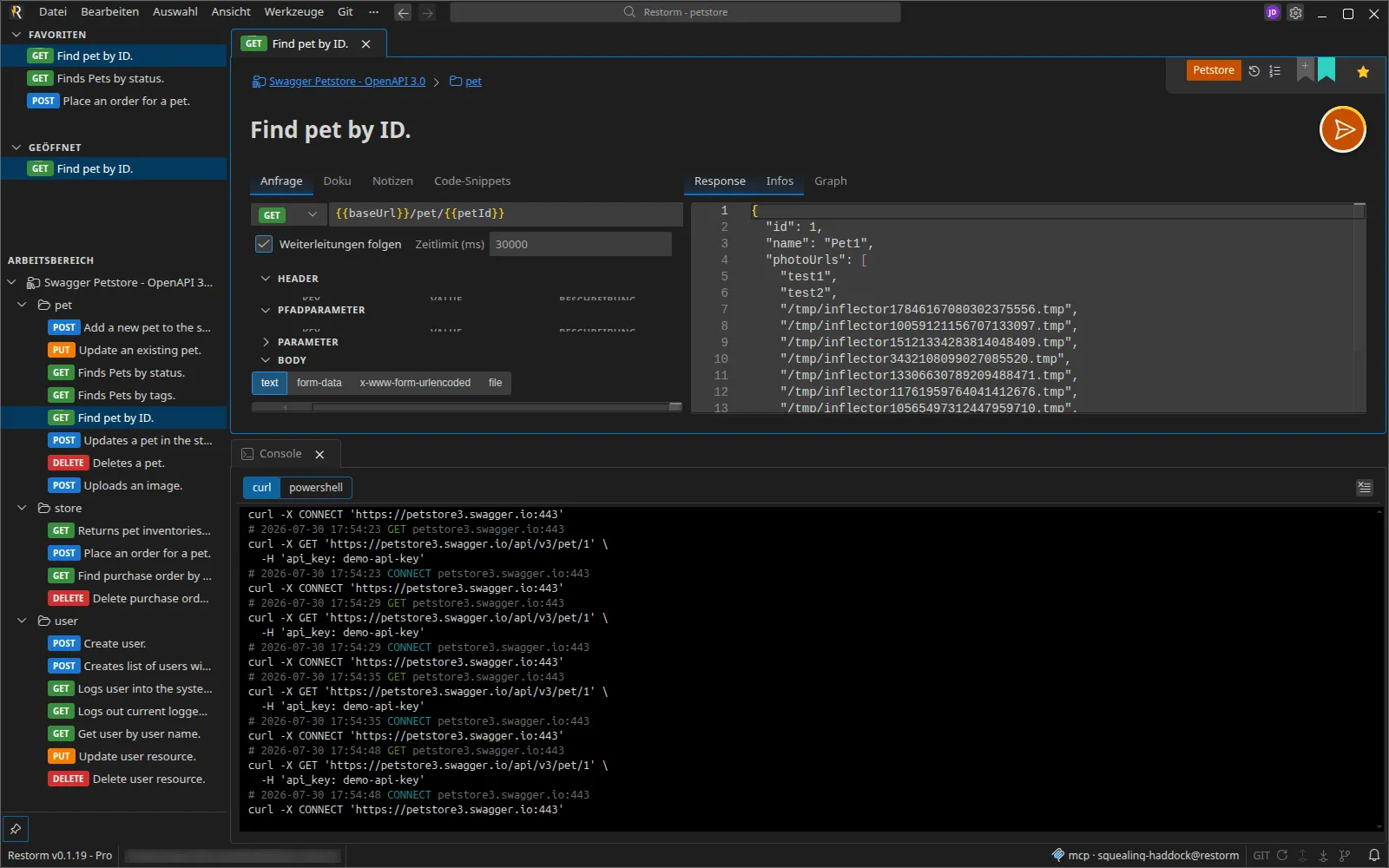
Die Ansicht teilen
Section titled “Die Ansicht teilen”Ziehen Sie einen Tab und legen Sie ihn ab:
- auf einem anderen Tab oder in der Mitte einer Gruppe → er tritt dieser Gruppe bei;
- an einem Rand (links, rechts, oben, unten) → es entsteht eine Teilung.
Eine vertikale Teilung platziert die Gruppen nebeneinander; eine horizontale Teilung stapelt sie. Jede Trennlinie lässt sich mit der Maus verschieben, um die Proportionen anzupassen.
Ein Tab lässt sich außerdem in ein neues Fenster ablösen.
Neu anordnen
Section titled “Neu anordnen”Ziehen Sie einen Tab innerhalb seiner eigenen Gruppe, um seine Position zu ändern.
Vollbild
Section titled “Vollbild”Doppelklicken Sie auf den Kopf eines Tabs: Er wechselt in den Vollbildmodus
über den Rest der Ansicht. Esc kehrt zurück. Immer nur ein Tab kann
gleichzeitig maximiert sein.
Zwischen Tabs wechseln
Section titled “Zwischen Tabs wechseln”Ctrl+Tab und Ctrl+Shift+Tab öffnen eine Auswahl, sortiert nach
zuletzt verwendet: Ctrl loslassen bestätigt, Esc bricht ab.
Das Schließen des aktiven Tabs aktiviert den zuletzt verwendeten, über alle Gruppen hinweg — und verschiebt bei Bedarf den Fokus in dessen Gruppe.
Der Zustand bleibt erhalten
Section titled “Der Zustand bleibt erhalten”Ein verschobener, neu angeordneter oder maximierter Tab behält seine Instanz: eine noch ladende HTTP-Antwort, eine nicht gespeicherte Bearbeitung, Ihre Scrollposition oder der aktive Unter-Tab gehen nie verloren. Das ist das Gegenteil des üblichen Verhaltens einer Weboberfläche — und das ist beabsichtigt.
Die Anordnung wird gespeichert
Section titled “Die Anordnung wird gespeichert”Der Tab-Baum wird pro Projekt gespeichert. Ein erneut geöffnetes Projekt stellt dieselben Tabs, dieselben Teilungen und sogar die URL des Mini-Browsers wieder her.
„Einzigartige“ Tabs
Section titled “„Einzigartige“ Tabs”Fünf Oberflächen öffnen sich stets nur als ein einziges Exemplar, über das Menü Ansicht:
| Tab | Menü |
|---|---|
| Konsole | Ansicht ▸ Konsole |
| Firewall | Ansicht ▸ Firewall |
| Mini-Browser | Ansicht ▸ Mini-Browser |
| Einstellungen | Ansicht ▸ Einstellungen |
| MCP-Protokolle | Ansicht ▸ MCP-Protokolle |
Wird die Konsole zum ersten Mal geöffnet, landet sie automatisch in einer neuen Gruppe darunter, unterhalb aller anderen, über die volle Breite.
Die Anordnung per MCP steuern
Section titled “Die Anordnung per MCP steuern”Drei Werkzeuge (Pro-Edition) erlauben einem Agenten, die Anordnung zu lesen
und wiederherzustellen: get_workbench_layout, set_workbench_layout und
set_tab_maximized. Siehe MCP-Werkzeuge.