
Aufnahmesitzungen
Eine Aufnahmesitzung beobachtet eine Webseite, während Sie sie benutzen, und notiert jeden API-Aufruf, den sie ausführt: REST, GraphQL, gRPC-web und WebSocket. Die erfassten Aufrufe lesen sich wie gewöhnliche Antworten und werden in den Tarifen Pro und Enterprise zu einem Ordner echter, wiederholbarer Anfragen, vorausgefüllt mit dem, was die Seite tatsächlich gesendet hat.
Das ist der kürzeste Weg, eine API zu dokumentieren, von der Sie nur das Frontend haben: kein Proxy zu konfigurieren, kein Zertifikat zu installieren, keine Browser-Erweiterung.
Eine Sitzung anlegen
Section titled “Eine Sitzung anlegen”Eine Sitzung wird an beliebiger Stelle im Baum angelegt — in der Wurzel, in einem Ordner oder in einem Umgebungsordner — über das Kontextmenü („Hinzufügen“ → „Aufnahmesitzung“) oder über das Menü „Erstellen“; nur ein Szenario kann keine enthalten. Sie erscheint in der Seitenleiste als übergeordneter Knoten: Ein Klick auf die Sitzung selbst öffnet ihre Konfigurationsseite, und jede ihrer untergeordneten Zeilen öffnet einen eigenen Tab.
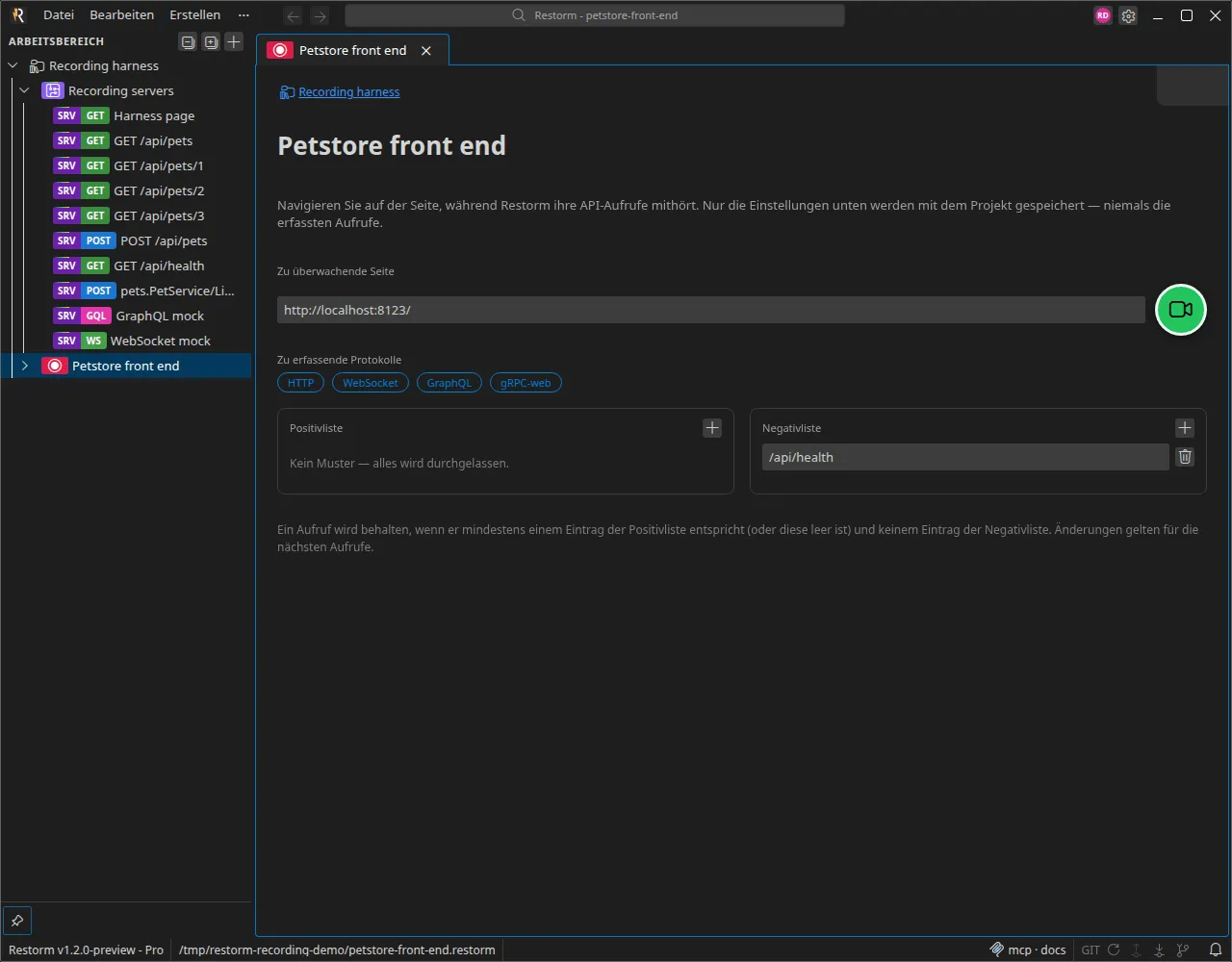
Die Konfiguration besteht aus vier Elementen:
- Die URL der Seite, die im Mini-Browser geöffnet wird (
http://,https://oderfile://). Die Schaltfläche Aufnahme starten bleibt deaktiviert, solange sie nicht gültig ist. - Die Protokolle, die erfasst werden: HTTP, WebSocket, GraphQL, gRPC-web — standardmäßig alle angehakt.
- Die Positivliste: reguläre Ausdrücke; ein Aufruf wird behalten, wenn er mindestens einem davon entspricht. Ist sie leer, lässt sie alles durch.
- Die Negativliste: reguläre Ausdrücke; ein Aufruf, der einem davon entspricht, wird verworfen. Die Negativliste hat immer das letzte Wort.
Nur diese Einstellungen und die abgeleiteten Routen werden in der Projektdatei gespeichert. Die erfassten Aufrufe bleiben im Arbeitsspeicher: Sie verschwinden beim Schließen des Projekts und werden niemals auf die Festplatte geschrieben.
Aufnehmen
Section titled “Aufnehmen”Die Schaltfläche Aufnahme starten öffnet die Seite in einem Mini-Browser-Tab und hängt den Rekorder noch vor dem ersten Laden ein, sodass auch die Aufrufe beim Start der Seite — einschließlich einer sofort geöffneten WebSocket-Verbindung — erfasst werden. Ein pulsierender Lichtschein um das Abzeichen der Sitzung in der Seitenleiste und um ihren Tab zeigt, dass die Aufnahme läuft.
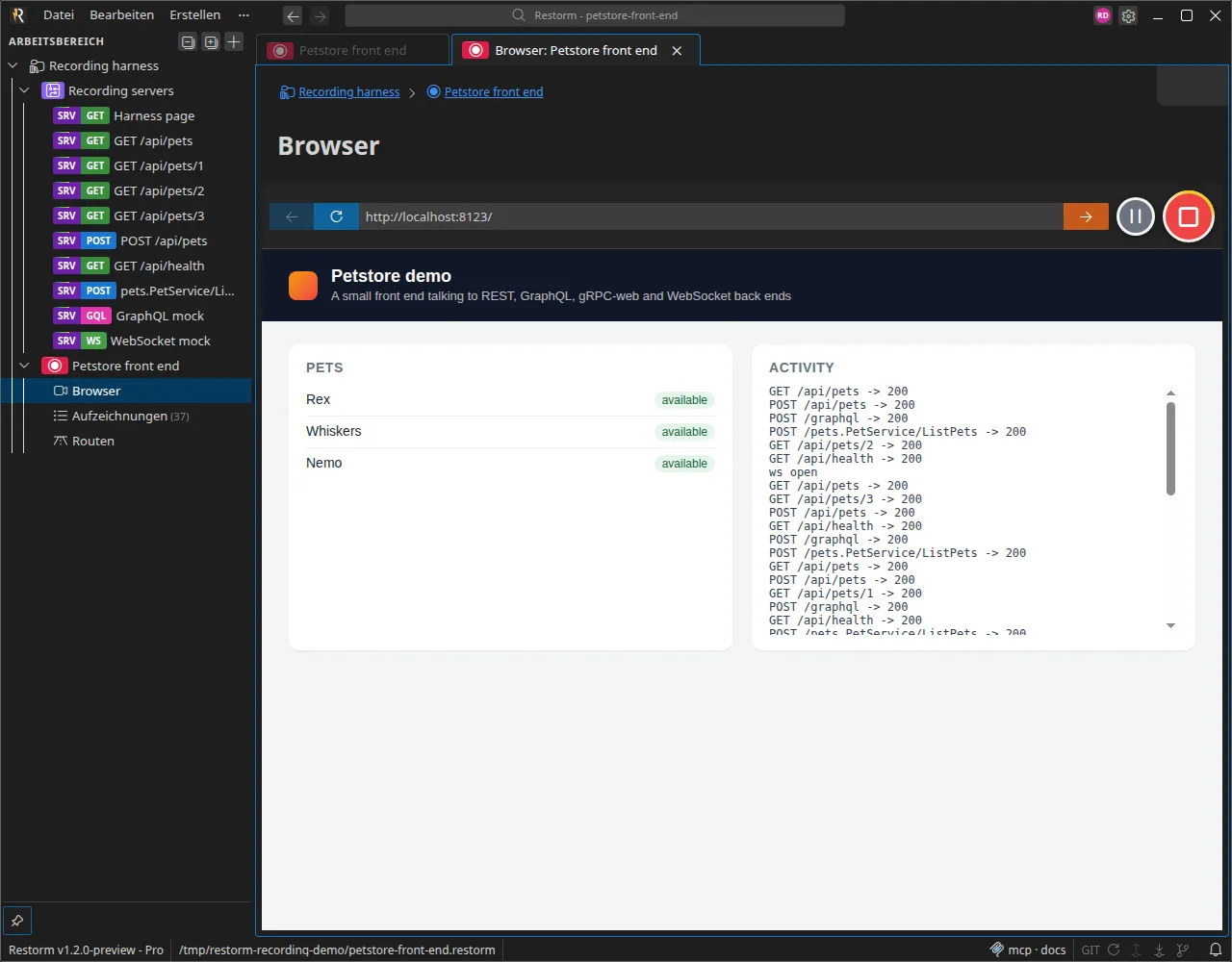
Navigieren und benutzen Sie die Seite wie gewohnt. Zwei Schaltflächen in der Adresszeile steuern die Sitzung:
- Aufnahme pausieren lässt die Seite geöffnet, speichert aber keine Aufrufe mehr — praktisch, um einen uninteressanten Bildschirm zu überspringen.
- Aufnahme beenden hängt den Rekorder aus und schließt den Browser-Tab. Die Aufzeichnungen bleiben verfügbar.
Eine Aufnahme ist immer eine bewusste Handlung: Ein Browser-Tab, der beim erneuten Öffnen der Anwendung wiederhergestellt wird, zeichnet nichts auf.
Websites, die Ihren Standort benötigen, fragen den Browser danach, und standardmäßig gibt der Mini-Browser nichts preis. Die Einstellung Ihren Standort mit dem eingebetteten Browser teilen, im Abschnitt Datenschutz der Anwendungseinstellungen und standardmäßig ausgeschaltet, liefert Ihren ungefähren Standort, nachdem sie Sie um Ihre Zustimmung gebeten hat — vom Ortungsdienst des Systems, andernfalls aus einer Schätzung auf Stadtebene anhand Ihrer IP-Adresse. Beim Ausschalten wird der Standort sofort vergessen.
Die Aufzeichnungen
Section titled “Die Aufzeichnungen”Die Zeile „Aufzeichnungen“ der Sitzung öffnet die Ansicht der Aufrufe, gruppiert nach Durchlauf vom ältesten zum neuesten und während der Aufnahme live aktualisiert. Solange die Liste ganz nach unten gescrollt ist, folgt sie den neuesten Aufrufen; scrollen Sie nach oben, um einen zu lesen, bleibt sie stehen. Ein Filterfeld grenzt die Liste ein; die Detailansicht eines Aufrufs verwendet genau die Antwort-Tabs der Anfragen (Body, Informationen, Cookies, Graph), Protokoll für Protokoll.
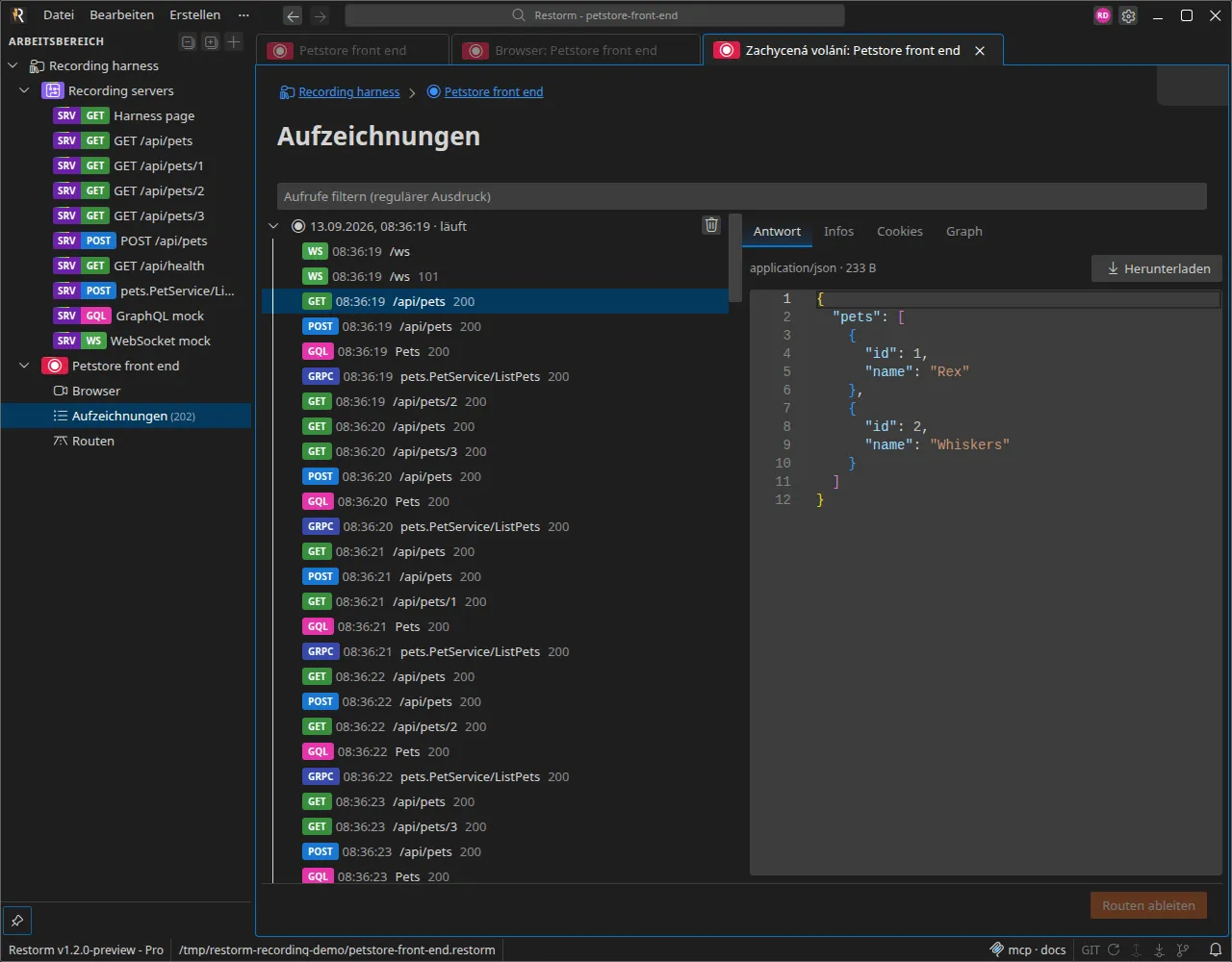
Das Kontextmenü eines Aufrufs bietet an, ihn zur Positiv- oder zur Negativliste hinzuzufügen, wobei seine URL als Muster vorausgefüllt ist. Sie können das neue Muster auf die bereits erfassten Aufrufe anwenden: Diejenigen, die nicht mehr durchkommen, werden endgültig entfernt — die Anwendung fragt vorher nach.
Die Anzahl der pro Sitzung behaltenen Aufrufe ist begrenzt (standardmäßig 1.000, einstellbar in den Anwendungseinstellungen); darüber hinaus werden die ältesten gelöscht.
Routen ableiten
Section titled “Routen ableiten”In den Tarifen Pro und Enterprise verwandelt die Schaltfläche Routen ableiten in der Ansicht der Aufzeichnungen die Aufrufe in einen Baum unter der Zeile „Routen“ der Sitzung:
- Die Aufrufe werden nach Route gruppiert: Ein Pfadsegment, das von Aufruf zu Aufruf variiert (
/pets/1,/pets/2), wird zum Pfadparameter{{petId}}; - die Ordner folgen den statischen Präfixen der Pfade (
api›pets); gRPC-web-Aufrufe werden nach Dienst einsortiert; - jede Route wird zu einer gewöhnlichen Anfrage — HTTP, GraphQL, gRPC-web oder WebSocket —, vorausgefüllt aus dem letzten erfolgreichen Aufruf (Header, Parameter, Body) und sofort wiederholbar;
- die erfassten Aufrufe werden in den Antwortverlauf jeder Anfrage übernommen, im üblichen Format und innerhalb der konfigurierten Aufbewahrungsgrenze; die standardmäßig angezeigte Antwort ist die des letzten erfolgreichen Aufrufs.
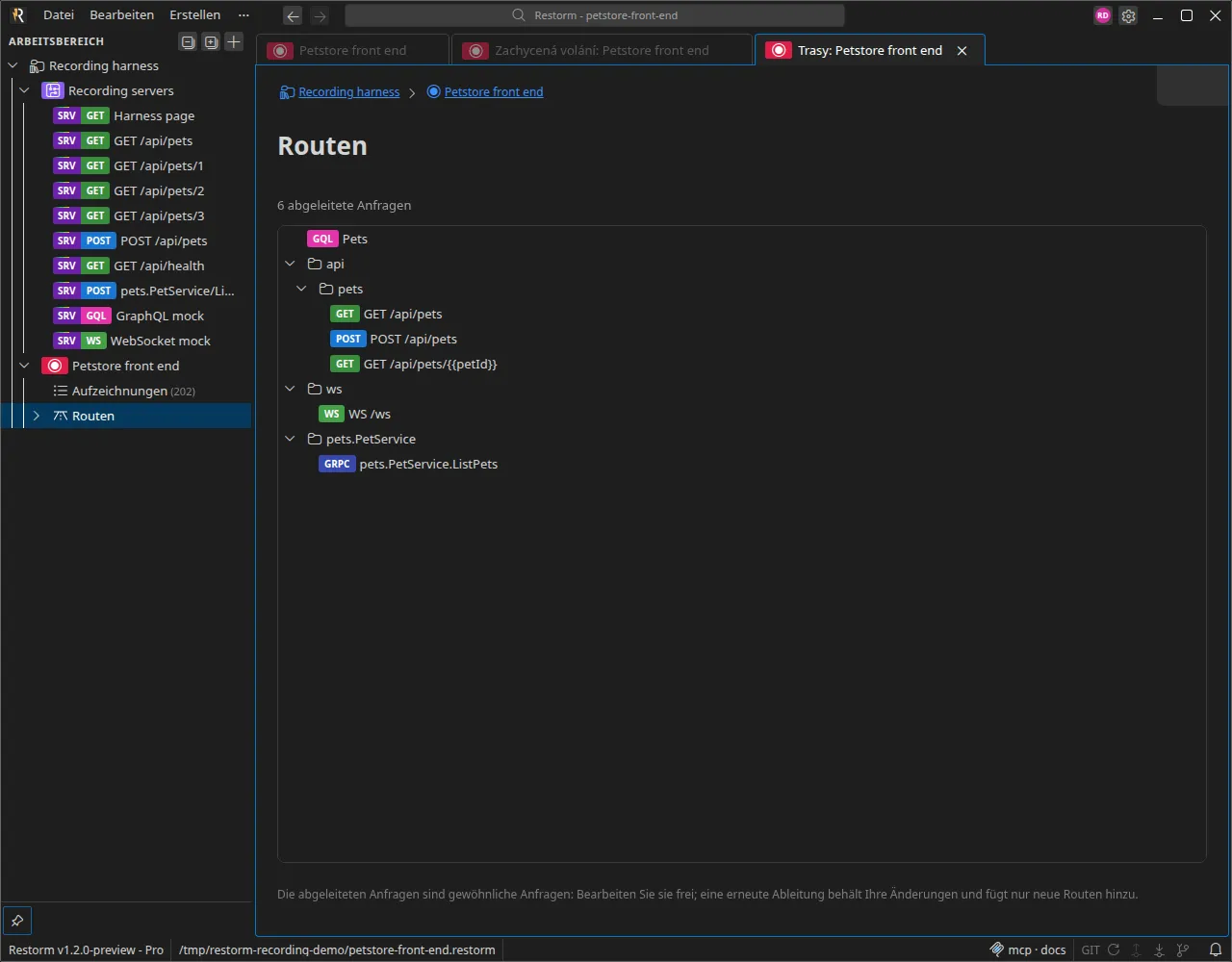
Eine erneute Ableitung nach weiteren Aufnahmen führt zusammen: Nur neue Routen werden hinzugefügt, bestehende Anfragen — auch die, die Sie bearbeitet haben — bleiben unangetastet.
Im Tarif Community stehen die Aufnahme und das Durchsehen der Aufzeichnungen vollständig zur Verfügung; der Tab Routen zeigt einen Hinweis auf die Pro-Funktion.
Aus einem KI-Assistenten
Section titled “Aus einem KI-Assistenten”Die gesamte Funktion wird über den MCP-Server von Restorm bereitgestellt: Anlegen und Konfigurieren einer Sitzung, Starten und Beenden der Aufnahme, Lesen der Aufzeichnungen und Ableiten der Routen. Ein Agent kann so eine Seite öffnen, sie laufen lassen und anschließend einen Ordner gebrauchsfertiger Anfragen übergeben.