
Die Oberfläche
Das Restorm-Fenster gliedert sich in fünf Bereiche.
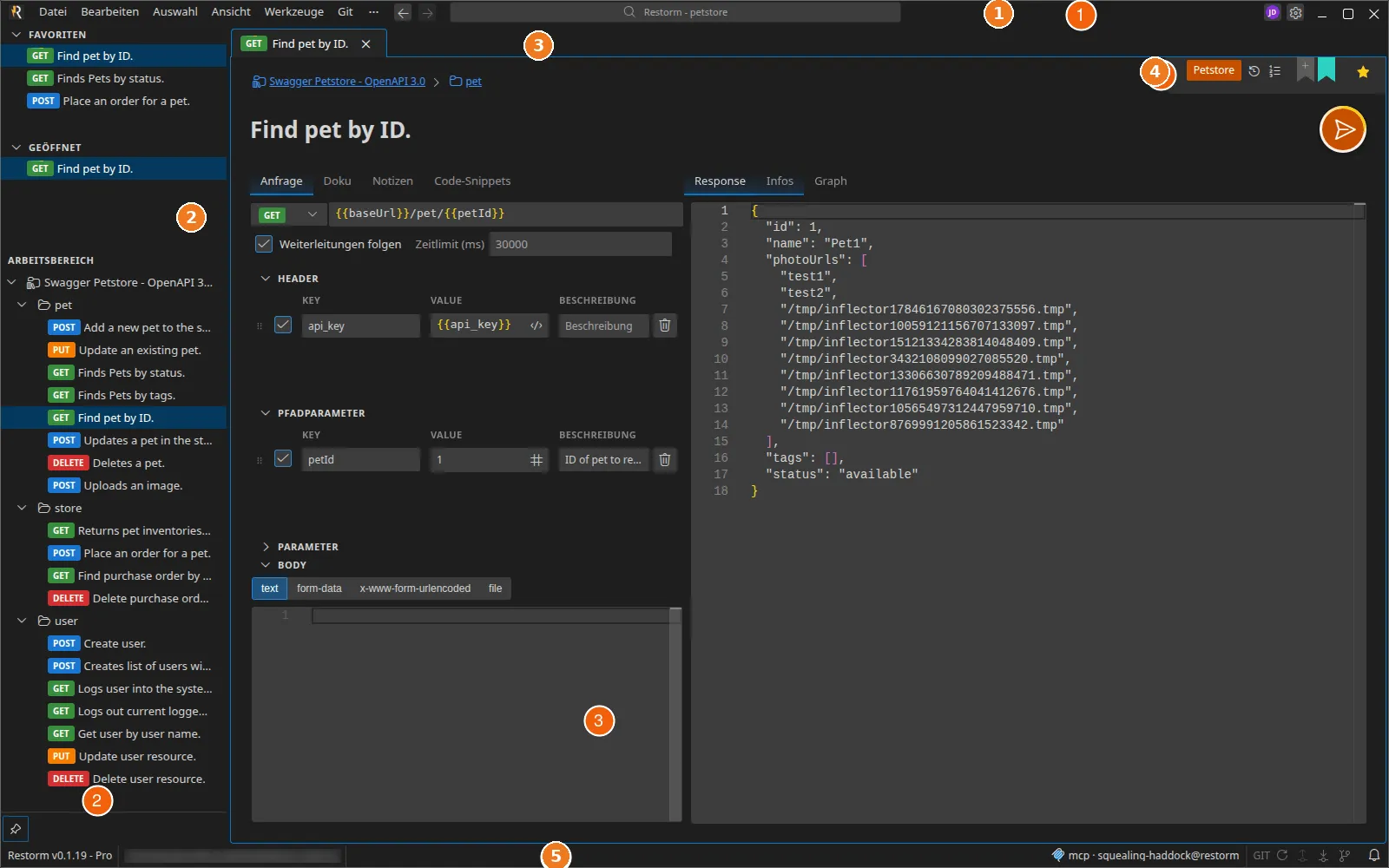
1. Die Titelleiste
Section titled “1. Die Titelleiste”Sie trägt die Menüleiste (Datei, Bearbeiten, Ansicht, Git, Hilfe), in der Mitte die Suchleiste des Projekts – siehe Die Suche – und rechts die Schaltfläche Konto.
Die am häufigsten genutzten Einträge:
- Datei ▸ Neu / Öffnen / Ordner öffnen / Importieren / Speichern, sowie Zuletzt verwendete Dateien und Favoriten;
- Ansicht ▸ Einstellungen, Konsole, Firewall, Mini-Browser, MCP-Protokolle – diese fünf Oberflächen öffnen sich als Tabs des Workbench;
- Git ▸ Aktualisieren, Pushen, Pullen, Verlauf.
2. Die Seitenleiste
Section titled “2. Die Seitenleiste”Drei gestapelte, einklappbare Bereiche:
- Favoriten – erscheint nur, wenn Sie welche haben; per Drag-and-drop neu anordenbar. Siehe Favoriten;
- Geöffnet – die aktuell als Tab geöffneten Elemente;
- Arbeitsbereich – der Projektbaum: Ordner, Variablenordner, Anfragen, Szenarien.
Zwei Schaltflächen im Kopfbereich: Anfrage hinzufügen und Alles
einklappen. Das Kontextmenü bietet Zugriff auf Hinzufügen ▸ (Ordner,
Variablenordner, einen Eintrag je Protokoll, Server, Szenario),
Umbenennen (F2), Duplizieren (Ctrl+D), Löschen (Delete) und das
Setzen als Favorit.
3. Der Workbench und seine Tabs
Section titled “3. Der Workbench und seine Tabs”Die Mitte ist ein Workbench: ein Baum aus Tab-Gruppen, getrennt durch größenveränderbare Trennlinien.
- Drag-and-drop eines Tabs ordnet ihn neu an, verschiebt ihn in eine andere Gruppe oder – auf einem Rand abgelegt – erzeugt eine Teilung (nebeneinander oder gestapelt).
- Doppelklick auf den Tab-Kopf schaltet ihn in den Vollbildmodus;
Esckehrt zurück. Ctrl+Tab/Ctrl+Shift+Taböffnen einen Tab-Wähler, sortiert nach zuletzt verwendeter Reihenfolge.- Die Anordnung wird projektbezogen gespeichert: Sie finden Ihre Tabs, Ihre Teilungen und sogar die URL des Mini-Browsers wieder.
Ein verschobener Tab behält seinen Zustand: eine noch ladende Antwort, eine nicht gespeicherte Bearbeitung oder Ihre Scrollposition gehen niemals verloren.
Details: Anordnung des Workbench.
4. Die Smartbar des Tabs
Section titled “4. Die Smartbar des Tabs”Oben in jedem Anfrage-Tab: Umgebungsauswahl, Aufrufverlauf, Schnelleinstellungen, Tag-Leisten, Auswahl der Authentifizierungsroute und Favoriten-Stern. Siehe Die Smartbar.
Darunter: eine klickbare Breadcrumb-Leiste, dann der editierbare Titel der Anfrage. Noch weiter unten die Zeile mit den Aktions-Pastillen, darunter Send (oder Listen im Servermodus).
5. Die Statusleiste
Section titled “5. Die Statusleiste”Von links nach rechts:
Restorm v<version> — <Plan>: die Version und Ihre Edition (Community / Pro / Enterprise);- die Git-Anzeige (Schaltflächen Pushen / Pullen, mit einer Pastille, wenn es etwas auszutauschen gibt);
- die MCP-Anzeige, die bei jedem Aufruf eines Agenten blinkt und es erlaubt, den Server anzuhalten oder die Protokolle zu öffnen.
Designs
Section titled “Designs”Restorm wird mit vierzehn Designs ausgeliefert (neun dunkle, fünf helle). Gewechselt wird unter Einstellungen ▸ Darstellung ▸ Design; die Änderung wird sofort übernommen, ohne Neustart. Siehe Designs.