
Ein Szenario ausführen und debuggen
Starten
Section titled “Starten”Die Wiedergabe-Schaltfläche des Editors. Sie ist deaktiviert, solange Validierungsfehler bestehen.
Deklariert das Szenario Parameter ohne Wert, fragt Restorm diese ab, sobald die Ausführung sie erreicht.
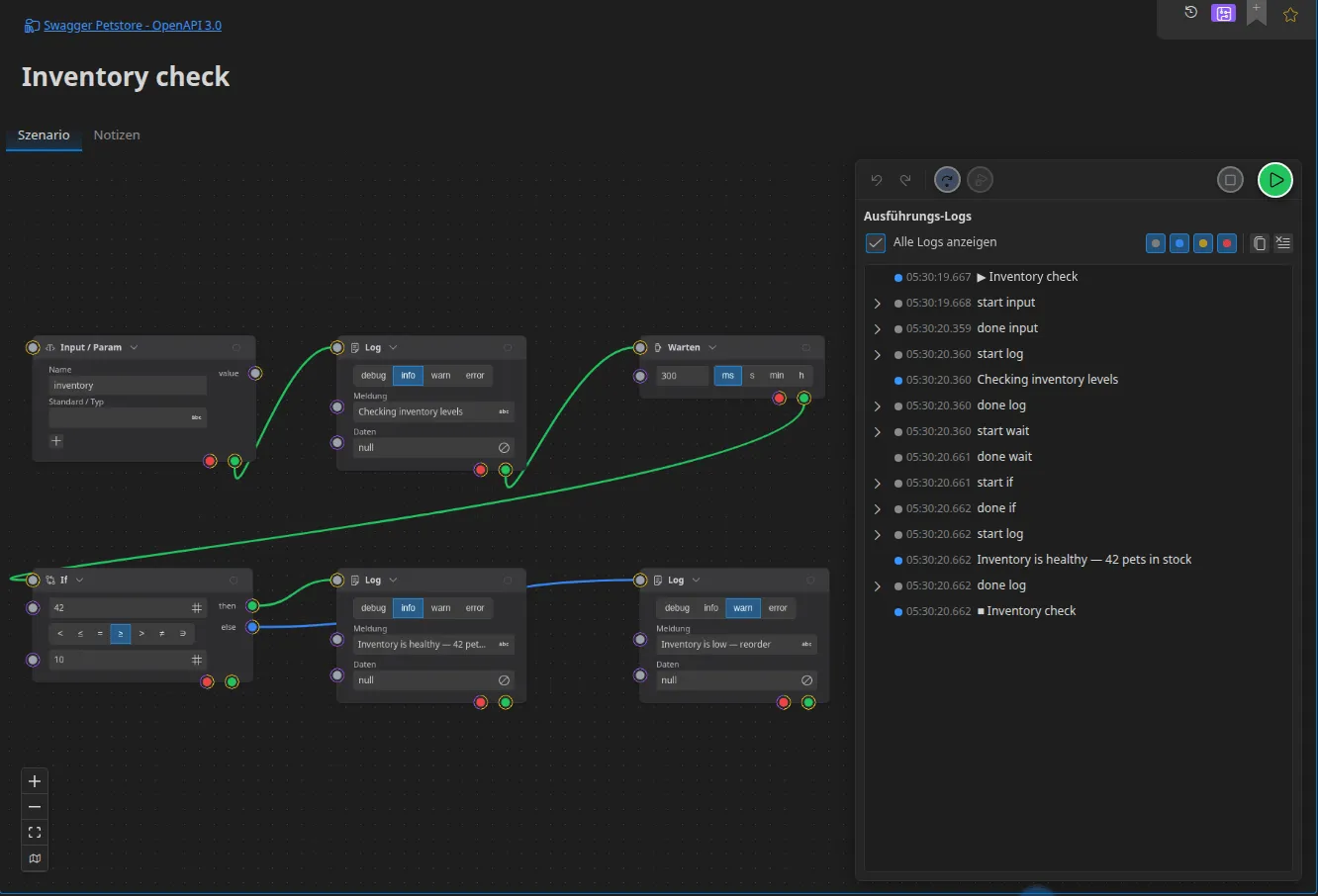
Der Ausführung folgen
Section titled “Der Ausführung folgen”Das Ausführungslog füllt sich fortlaufend. Jeder Eintrag trägt eine Stufe
(debug, info, warn, error), einen Zeitstempel auf die Millisekunde
genau, eine Meldung und gegebenenfalls strukturierte Daten.
Zwei Detailstufen:
- standardmäßig werden nur Ihre eigenen Einträge angezeigt — jene, die von der Aktion Log erzeugt werden;
- die vollständige Anzeige fügt die Einträge der Engine hinzu: Start und Ende jedes Bausteins, über Verbindungen fließende Werte, Fehler.
Die Kopieren-Schaltfläche des Logs erzeugt exakt denselben Text wie die Ausgabe der Befehlszeile: Was Sie in ein Ticket einfügen, ist identisch mit dem, was die CI erzeugen wird.
Verlauf der Runs
Section titled “Verlauf der Runs”Ausführungen werden neben dem Projekt archiviert, in derselben Datei wie der Antwortverlauf. Standardmäßig: die letzten 50 Ausführungen, 2.000 Log-Einträge pro Ausführung, mit einer Lebensdauer von 30 Minuten.
Anhalten
Section titled “Anhalten”Die Stopp-Schaltfläche unterbricht die Ausführung. Laufende Wartezustände (Warten, Warten bis, Timer) werden sauber unterbrochen, offene Verbindungen werden geschlossen und laufende Code-Aktionen werden abgebrochen.
Einen einzelnen Baustein ausführen
Section titled “Einen einzelnen Baustein ausführen”Bausteine vom Typ Anfrage können isoliert ausgeführt werden, ohne das gesamte Szenario zu starten: der schnelle Weg, um zu prüfen, ob ein Aufruf tatsächlich richtig abgeht, bevor Sie den Rest verdrahten.
Debuggen
Section titled “Debuggen”Das Log als erster Reflex
Section titled “Das Log als erster Reflex”Fügen Sie an strategischen Stellen Log-Aktionen hinzu: Das ist das
console.log des Graphen, und genau das finden Sie auch in der CI wieder.
Die Benachrichtigungen
Section titled “Die Benachrichtigungen”Die Aktion Toast zeigt eine Meldung in der Oberfläche an. Nützlich während des Aufbaus — ohne Wirkung im Headless-Modus, in dem die Ausführung normal fortgesetzt wird.
Der Schritt-für-Schritt-Inspektor
Section titled “Der Schritt-für-Schritt-Inspektor”Die Pro-Edition gewährt Zugriff auf das schrittweise Debuggen: Haltepunkte auf Bausteinen, kontrolliertes Fortschreiten, Inspektion der durchlaufenden Werte. Siehe Tarife und Funktionsumfang.
Die Fehler
Section titled “Die Fehler”Jeder Baustein (außer Ausgang, Jetzt und Retry) besitzt einen
error-Port. Ein Baustein, der fehlschlägt, ohne dass sein error-Port
verdrahtet ist, lässt die Ausführung fehlschlagen.
Zwei nützliche Muster:
- Retry — umschließt eine Fehlergrenze: nachgelagerte Fehlschläge werden
aufgefangen und gemäß der konfigurierten Strategie erneut ausgeführt
(fest, linear, exponentiell), mit einem Ausgang
exhausted, wenn die Versuche erschöpft sind. - Throw — schlägt absichtlich fehl, mit einer Meldung. Das ist das richtige Mittel, um einen CI-Job bei einer fachlichen Bedingung fehlschlagen zu lassen.
Per MCP steuern
Section titled “Per MCP steuern”Ein KI-Agent kann ein Szenario starten und überwachen (Pro-Edition):
run_scenario (mit params, interactive, blocking),
get_scenario_run_status (das Log, ausstehende Eingabeanforderungen und den
Baum der Unter-Runs liefert), list_scenario_runs, stop_scenario_run und
answer_scenario_input. Siehe MCP-Werkzeuge.