
Restorm per MCP steuern
Restorm stellt einen MCP-Server (Model Context Protocol) bereit. Ein KI-Agent — Claude Code, Cursor oder jeder beliebige MCP-Client — kann somit Ihr Projekt lesen, Anfragen erstellen und ausführen sowie die Oberfläche steuern.
Damit lässt sich verlangen: „Importiere dieses Swagger, erstelle ein Szenario, das den Bestellablauf testet, und starte es“ — und ein überprüfbares Ergebnis erhalten, in einer Anwendung, die Sie im Blick behalten.
Aktivierung
Section titled “Aktivierung”Der Server ist standardmäßig aktiviert. Zwei Steuerungsebenen:
- die Einstellung Einstellungen ▸ MCP ▸ MCP-Server aktivieren;
- eine absolute Regel: Auf einem Rechner ohne Anzeige startet der MCP-Server niemals, unabhängig von der Einstellung. Ein CI-Server exponiert also nie versehentlich einen Endpunkt.
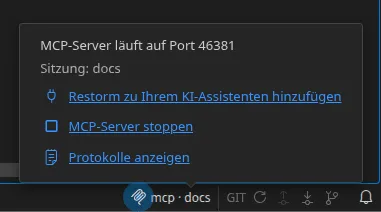
Der MCP-Indikator der Statusleiste blinkt bei jedem eingehenden Aufruf. Sein Popover erlaubt es, den Server für die Sitzung zu pausieren oder fortzusetzen, sowie die MCP-Protokolle zu öffnen.
Ihren KI-Assistenten verbinden
Section titled “Ihren KI-Assistenten verbinden”Beim Start wählt Restorm einen freien Port, erzeugt ein an den Prozess
gebundenes Zugriffstoken und schreibt eine Discovery-Datei in das
temporäre Verzeichnis des Systems. Der JSON-RPC-Server lauscht auf
127.0.0.1:<port>/mcp — ausschließlich auf der Loopback-Schnittstelle:
Jeder externe Aufrufer erhält einen 403.
Sie kopieren diesen Port und dieses Token niemals selbst. Ein kleiner
Launcher bildet die Brücke zwischen der Standard-Ein-/Ausgabe Ihres
MCP-Clients und dem HTTP-Server von Restorm: Er findet die laufende Instanz,
injiziert das Token und leitet Ihre Aufrufe weiter. Er beantwortet initialize
und tools/list sofort aus einem eingebauten Manifest, sodass Ihr Client
schnell startet, ohne auf das Hochfahren von Restorm zu warten — und liefert
dann die Live-Tool-Liste, sobald ein Aufruf durchgeht. Er startet Restorm
niemals stillschweigend: Eine Instanz, deren MCP-Server Sie abgeschaltet
haben, bleibt abgeschaltet, mit einer klaren Fehlermeldung.
Am einfachsten — aus der Anwendung
Section titled “Am einfachsten — aus der Anwendung”Der schnellste Weg benötigt keine manuelle Konfiguration. Öffnen Sie das Popover des MCP-Indikators (Statusleiste) und klicken Sie auf „Restorm zu Ihrem KI-Assistenten hinzufügen“. Ein Dialog legt Ihnen Client für Client die eine zu kopierende Zeile dar:
- Claude Code — den Befehl
claude mcp add …, gepaart mit einer Schaltfläche „Zu Claude Code hinzufügen“, die ihn für Sie ausführt, wenn dieclaude-CLI in Ihrem PATH erkannt wird; - Claude Desktop und Cursor — den einzufügenden
mcpServers-Block, mit dem Ort der Konfigurationsdatei.
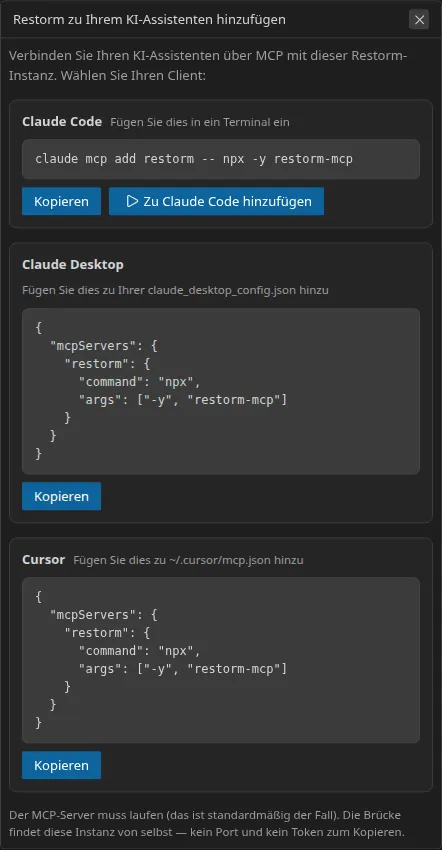
Restorm schreibt niemals die Konfigurationsdatei einer anderen Anwendung: die
Ausführungsschaltfläche steuert ausschließlich Ihre eigene claude-CLI. Für die
anderen Clients fügen Sie den Ausschnitt selbst ein.
Das Claude-Code-Plugin
Section titled “Das Claude-Code-Plugin”Claude Code kann Restorm auch als Plugin installieren, aus unserem selbst gehosteten Marketplace:
/plugin marketplace add Monsieur-Dev/restorm/plugin install restorm@restorm-marketplaceDas Plugin registriert den MCP-Server restorm (es stützt sich auf npx -y restorm-mcp) — nichts weiter einzurichten.
Die manuelle Konfiguration
Section titled “Die manuelle Konfiguration”Sie schreiben die Konfiguration lieber selbst — oder Sie verwenden einen anderen Client? Die folgenden Optionen decken alle Fälle ab.
Voraussetzungen
Section titled “Voraussetzungen”- Der MCP-Server ist aktiviert — er ist es standardmäßig (Einstellungen ▸ MCP). Auf einem Rechner ohne Anzeige startet er niemals, unabhängig von der Einstellung.
- Eine Restorm-Instanz läuft — der Launcher verbindet sich mit Ihrer laufenden Anwendung, er startet keine.
- Node.js ≥ 18 für die untenstehende
npx-Methode.
Option A — npx restorm-mcp (empfohlen)
Section titled “Option A — npx restorm-mcp (empfohlen)”Keine Installation, kein zu verwaltender Pfad, funktioniert mit jedem Client und auf jedem Betriebssystem. Richten Sie Ihren Client darauf aus:
{ "mcpServers": { "restorm": { "command": "npx", "args": ["-y", "restorm-mcp"] } }}Wohin dieser Ausschnitt gehört, hängt von Ihrem Client ab:
- Claude Desktop — Einstellungen ▸ Entwickler ▸ Konfiguration bearbeiten,
oder die Datei
claude_desktop_config.json(macOS:~/Library/Application Support/Claude/, Windows:%APPDATA%\Claude\). - Cursor — Einstellungen ▸ MCP ▸ Hinzufügen, oder
~/.cursor/mcp.json. - Claude Code —
claude mcp add restorm -- npx -y restorm-mcp, oder eine.mcp.jsonin Ihrem Projekt.
Option B — der in der App mitgelieferte Launcher (ohne npm)
Section titled “Option B — der in der App mitgelieferte Launcher (ohne npm)”Jede Restorm-Installation liefert denselben Launcher als mitgelieferte Ressource
mit, sodass Sie node ohne npm direkt darauf richten können:
{ "mcpServers": { "restorm": { "command": "node", "args": ["<path-to>/restorm-resources/mcp-launcher.mjs"] } }}<path-to> ist das Ressourcenverzeichnis der App:
- macOS —
/Applications/Restorm.app/Contents/Resources/restorm-resources/mcp-launcher.mjs - Windows —
%LOCALAPPDATA%\Programs\restorm\resources\restorm-resources\mcp-launcher.mjs - Linux —
/opt/Restorm/resources/restorm-resources/mcp-launcher.mjs(.deb/.rpm); innerhalb des eingehängten Images bei einem AppImage;$SNAP/resources/restorm-resources/mcp-launcher.mjsbeim Snap.
Option C — direktes HTTP
Section titled “Option C — direktes HTTP”Lesen Sie Port und Token aus der Discovery-Datei und senden Sie Ihre
JSON-RPC-Anfragen mit einem Header Authorization: Bearer <token>.
Wo der Launcher sucht
Section titled “Wo der Launcher sucht”Der Launcher und die App müssen sich auf das Discovery-Verzeichnis einigen.
Beide verwenden standardmäßig restorm-mcp unter dem temporären Verzeichnis des
Systems; wenn Sie die Umgebungsvariable RESTORM_MCP_DIR setzen, geben Sie ihr
auf beiden Seiten denselben Wert (nur nötig, wenn Restorm unter einem
Dienstmanager mit einem anderen temporären Verzeichnis läuft).
Mehrere Instanzen
Section titled “Mehrere Instanzen”Mehrere Restorm-Instanzen können parallel laufen. Jeder Aufruf akzeptiert
einen reservierten Schlüssel __session, um die Zielinstanz zu
bezeichnen. Die Tools list-instances, create_instance und
terminate_instance vervollständigen das Bild.
Die Tool-Familien
Section titled “Die Tool-Familien”Lesen · Navigation · Projekt · Schreiben · Umgebungen und Secrets · Import · Ausführung · Szenarien · Instanzen · Automatisierung der Oberfläche (Screenshot, DOM-Abfrage, Eingabe, Tastenkürzel, Designs, Layout).
Vier Ressourcen werden ebenfalls bereitgestellt: restorm://project,
restorm://tree, restorm://active-tab und restorm://request/{id}.
Vollständige Übersicht: MCP-Tools.
Was kostenlos ist und was Pro ist
Section titled “Was kostenlos ist und was Pro ist”Der MCP-Server selbst ist niemals eingeschränkt. Jedes Tool prüft beim Aufruf seine eigene Berechtigung.
- Community-Edition — die gesamte Steuerung von Anfragen: ausführen, abbrechen, Antworten und Verlauf lesen, Streams lesen, Nachrichten senden, von einer URL importieren, Tabs öffnen und schließen, Projekte verwalten, in den Baum schreiben, Umgebungen und Variablen verwalten, Schnelleinstellungen, Favoriten sowie die sechs Firewall-Tools.
- Pro-Edition — der Bereich Szenarien (einschließlich Lesen), die Screenshots, die gesamte Automatisierung der Oberfläche, die Designs, der Mini-Browser, das Workbench-Layout, mehrere Instanzen sowie die Git-Tools.
Ein eingeschränktes Tool bleibt gelistet — sein Titel trägt den
Zusatz (Restorm Pro) — und liefert einen expliziten, maschinenlesbaren
Fehler, statt zu verschwinden.
Sicherheit
Section titled “Sicherheit”- Loopback und Token: Der Server lauscht nur auf
127.0.0.1, und das Token wird in konstanter Zeit verglichen. - Secrets: Ein Agent erhält den aufgelösten Wert eines Secrets, genau wie der Rest der Anwendung — er steuert Restorm in Ihrem Namen, mit Ihren eigenen Secrets. Was der Typ Secret garantiert, gilt weiterhin: Der Wert gelangt weder in das Projekt noch in einen Export noch zu einem nicht autorisierten Drittdienst.
- Echte Netzwerkeffekte:
run_requestruft die Zielressource tatsächlich auf. Der Freigabe-Flow Ihres MCP-Clients übernimmt die Rolle der Schutzschranke — halten Sie ihn aktiv. - Die Firewall greift: Ein von einem Agenten ausgelöster Aufruf zu einem unbekannten Ziel löst dieselbe Autorisierungsabfrage aus wie bei Ihnen selbst.
- Protokollierung: Jeder Aufruf erscheint in den MCP-Protokollen, mit seiner Anfrage und seiner Antwort.