
workbench のレイアウト
ウィンドウの中央は workbench です。 リサイズ可能なセパレーターで区切られたタブグループのツリーで、コードエディターと同じように操作できます。
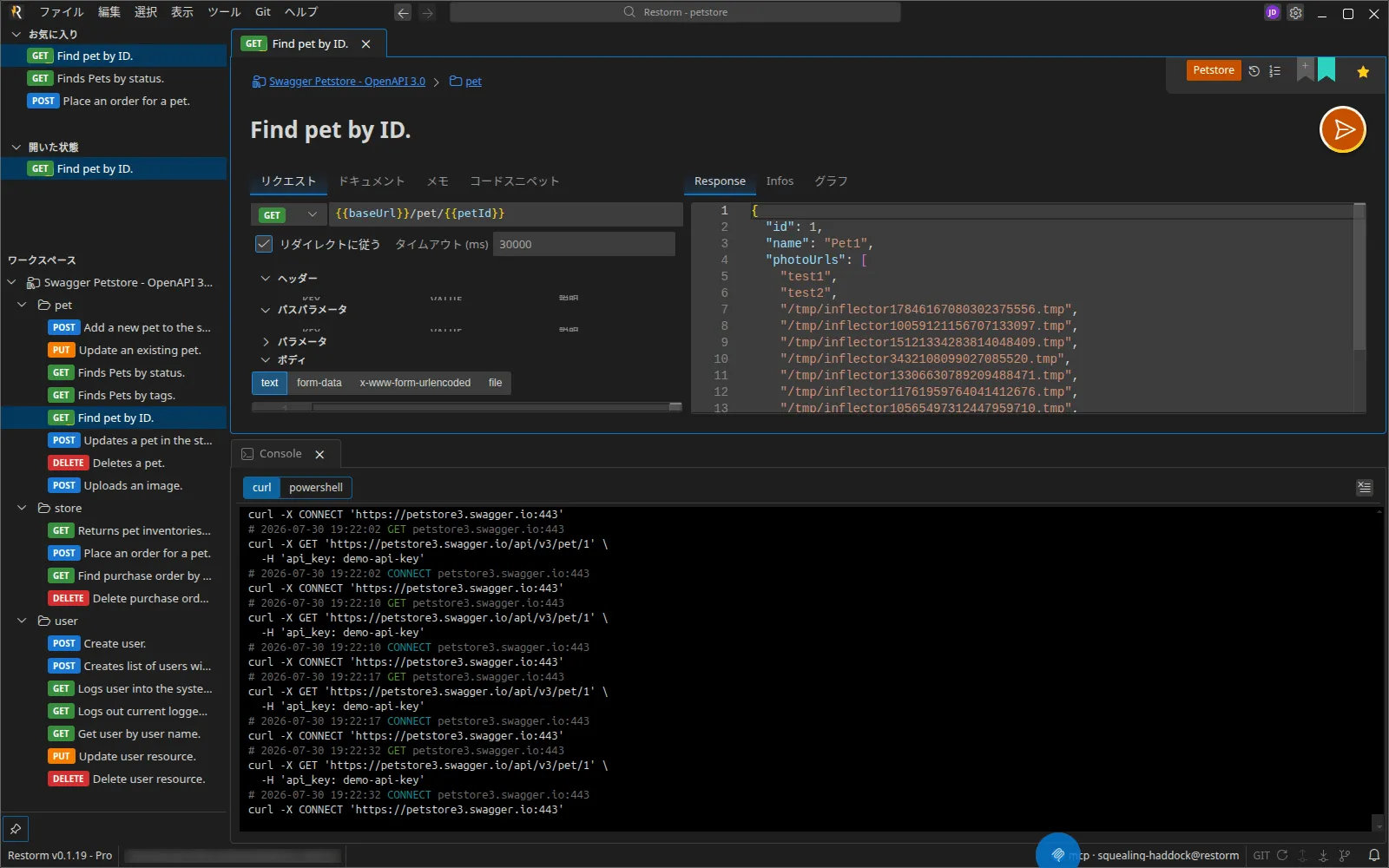
ビューを分割する
Section titled “ビューを分割する”タブをドラッグ して、次の場所にドロップします。
- 別のタブの上、またはグループの中央 → そのグループに合流します。
- 端(左、右、上、下) → 分割が作成されます。
垂直分割ではグループが 横に並び、水平分割では 縦に積み重なります。 各セパレーターはマウスで動かして比率を調整できます。
タブを 新しいウィンドウに切り離す こともできます。
同じグループ内でタブをドラッグすると、順序を変更できます。
タブのヘッダーを ダブルクリック すると、そのタブが他のすべての上に全画面表示されます。
Esc で元に戻ります。最大化できるタブは同時に 1 つだけです。
タブを切り替える
Section titled “タブを切り替える”Ctrl+Tab と Ctrl+Shift+Tab は、最近使った順 に並んだセレクターを開きます。
Ctrl を離すと確定し、Esc でキャンセルします。
アクティブなタブを閉じると、グループを問わず 最後に使ったタブ がアクティブになります。 必要に応じてフォーカスもそのグループへ移動します。
状態は保持されます
Section titled “状態は保持されます”タブを移動しても、並べ替えても、最大化しても インスタンスはそのまま維持されます。 読み込み中の HTTP レスポンス、保存していない編集内容、スクロール位置、アクティブなサブタブが失われることはありません。 これは一般的な Web インターフェイスの挙動とは正反対ですが、意図的な設計です。
レイアウトは永続化されます
Section titled “レイアウトは永続化されます”タブのツリーは プロジェクトごとに 保存されます。 プロジェクトを再度開くと、同じタブ、同じ分割、さらには ミニブラウザー の URL までが復元されます。
「単一」タブ
Section titled “「単一」タブ”次の 5 つの画面は 表示 メニューから開き、常に 1 つだけ存在します。
| タブ | メニュー |
|---|---|
| コンソール | 表示 ▸ Console |
| ファイアウォール | 表示 ▸ Firewall |
| ミニブラウザー | 表示 ▸ Mini browser |
| 設定 | 表示 ▸ 設定 |
| MCP ログ | 表示 ▸ MCP ログ |
コンソールを初めて開くと、他のすべてのタブの 下に新しいグループ が全幅で自動的に作成され、そこに配置されます。
MCP からレイアウトを操作する
Section titled “MCP からレイアウトを操作する”3 つのツール(Pro エディション)を使うと、エージェントがレイアウトを読み取って再構築できます。
get_workbench_layout、set_workbench_layout、set_tab_maximized です。
MCP ツール を参照してください。