
smartbar
各リクエストタブの上部、専用の背景を持つ帯の中にあるのが smartbar です。 リクエストの設定には触れずに、リクエストそのものに作用するコマンドをまとめたものです。
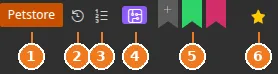
左から右に並ぶ要素
Section titled “左から右に並ぶ要素”1. 環境セレクター
Section titled “1. 環境セレクター”色付きのバッジと、アクティブな環境の名前です。 ポップオーバーには 変数フォルダー の環境ツリーと、 フォルダー全体をまとめて切り替えるための 「すべてのリクエストに適用」 チェックボックスが表示されます。
時計のアイコン(リクエスト履歴)です。 このリクエストの過去のレスポンスのモーダルを開きます。 リクエスト履歴 を参照してください。
3. クイック設定
Section titled “3. クイック設定”リクエストの設定一式を保存したり読み込んだりします。 クイック設定 を参照してください。
4. シナリオでの使用状況
Section titled “4. シナリオでの使用状況”逆方向ナビゲーション のボタンです。 このリクエストを呼び出しているシナリオを一覧表示し、そこへジャンプできます。 共有されているリクエストを変更する前に欠かせません。
リクエストのタグが 色付きのリボン として表示されます。 リボンからは、タグの名前変更、色の変更、削除、追加ができます。 色はプロジェクトに保存されるため、チームと共有されます。
変数フォルダーが認証ルートを 1 つ以上提供している場合は、タグと星のあいだに 認証ルートのセレクター が挿入されます(既定は 認証なし。1 つも提供して いない場合は非表示になります)。 認証 を参照してください。
6. お気に入りの星
Section titled “6. お気に入りの星”右端に固定されています。 お気に入り を参照してください。
- パンくずリスト の行。リクエストの親要素が並び、クリックできます(中クリックでバックグラウンドで開きます)。
- タイトル の行。アイコンのセレクターと、その場で編集できるタイトルです。
- 場合によっては 警告バナー。たとえばインポートの再同期で非推奨と印が付いたリクエストに表示されます。
混同しないように
Section titled “混同しないように”帯の下に並ぶ 丸いバッジ の列は smartbar ではありません。 その中には Send(サーバーモード では Listen)も含まれます。 これらは、レスポンスパネルが開いたときに 動かない ように別途描画されています。 そのおかげで、続けて送信するときもボタンはカーソルの真下に留まります。