
クイックスタート(5 分)
目標は、インストールしたばかりの状態から、 URL とトークンを変数から取得する認証済みリクエストに到達することです。 所要時間は 5 分ほどです。
1. プロジェクトを作成する
Section titled “1. プロジェクトを作成する”ファイル ▸ 新規作成(Ctrl+N)を選び、続いて
ファイル ▸ 名前を付けて保存(Ctrl+Shift+S)で
demo.restorm などの名前を付けます。
プロジェクトはディスク上の単なるファイルです。 いますぐ git リポジトリに置いても構いません — Restorm はそのために作られています。
2. 変数フォルダーを作成する
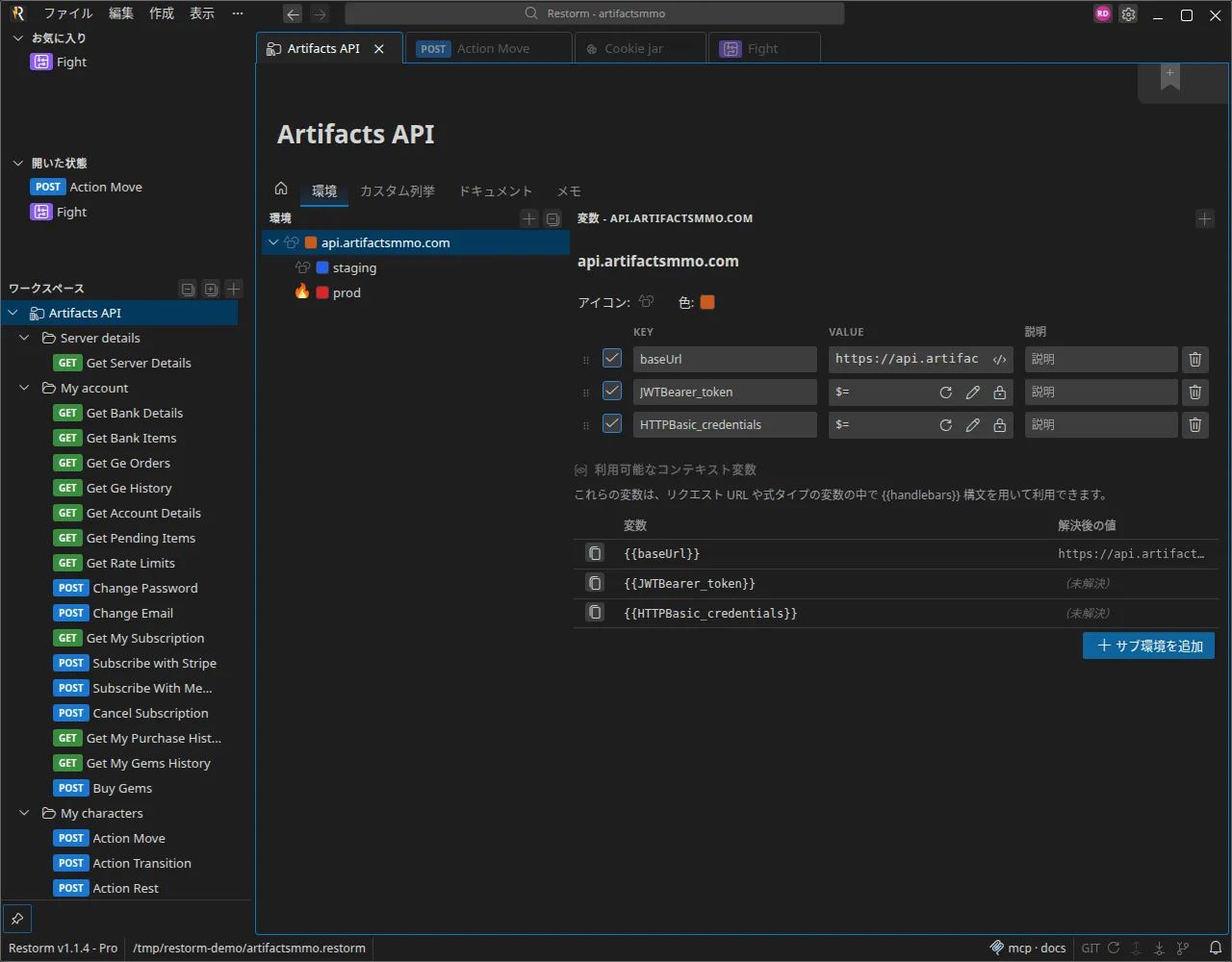
Section titled “2. 変数フォルダーを作成する”サイドバーのツリーで右クリックし、追加 ▸ 環境フォルダを選びます。
変数フォルダー(環境フォルダ とも呼びます)は、local、staging、production といった
環境、つまり {{variables}} を保持するコンテナーです。
その中にあるすべてのリクエストが、選択中の環境を継承します。
このフォルダーを開き、local という環境を作成して、変数を 1 つ追加します。
| キー | 型 | 値 |
|---|---|---|
baseUrl | 文字列 | https://api.exemple.test |
3. リクエストを作成して送信する
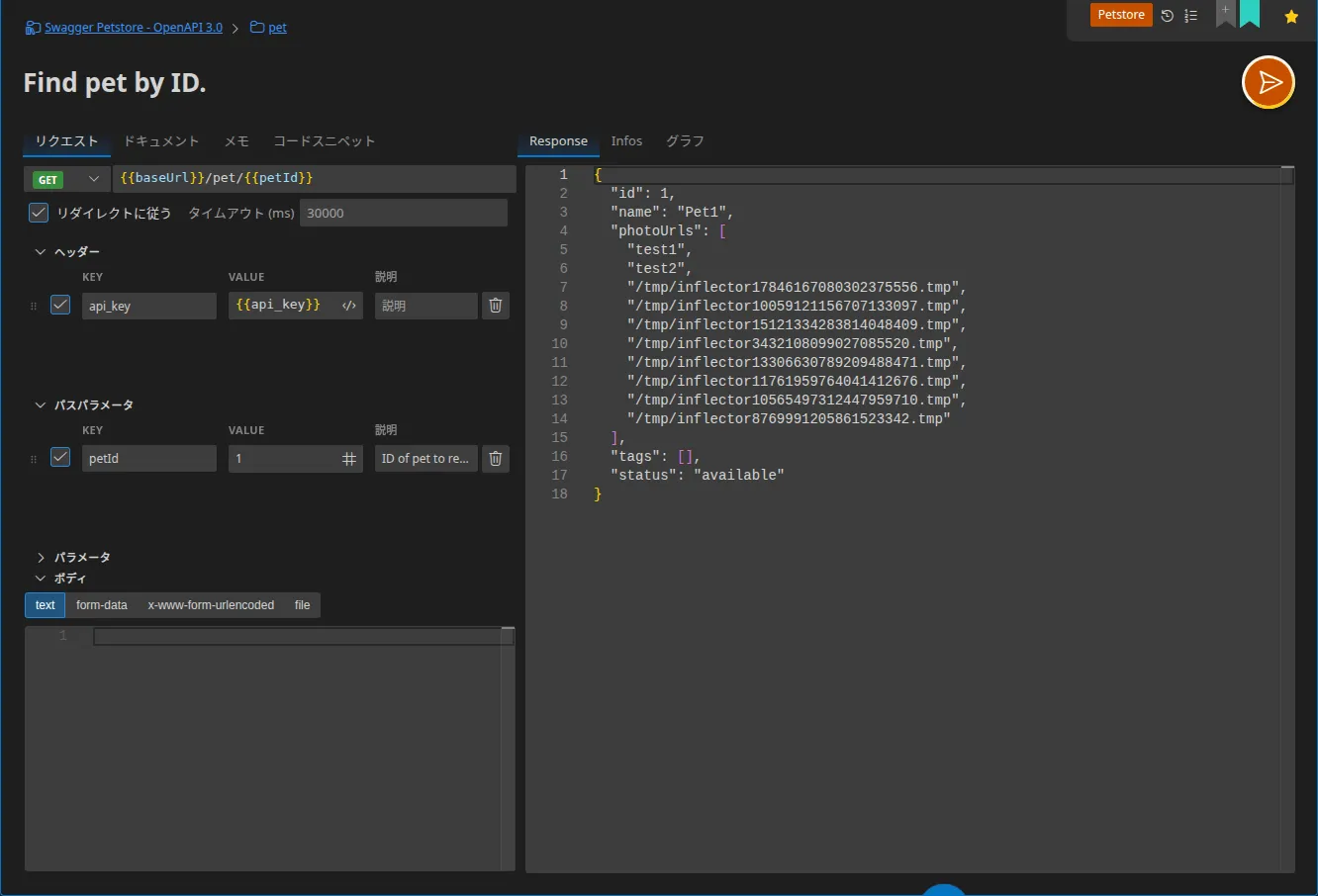
Section titled “3. リクエストを作成して送信する”フォルダーを右クリックし、追加 ▸ HTTP リクエストを選びます。 開いたタブで次の操作を行います。
- メソッドは
GETのままにします。 - URL に
{{baseUrl}}/healthを入力します。 解決後の値がフィールドの下に表示され、これが安全網になります。 - 送信をクリックします。
レスポンスがその下に開きます。ステータス、所要時間、サイズ、ヘッダー、 そして折りたたみ可能な JSON ビューアーで描画されたボディが表示されます。
4. 認証を追加する
Section titled “4. 認証を追加する”トークンを直接貼り付ける代わりに、認証リクエストを作成します。
右クリックし、追加 ▸ HTTP 認証リクエストを選びます。
トークンを取得する呼び出し(たとえば POST /oauth/token)を設定したら、
その設定タブで、このリクエストが生成するものを宣言します。
| 生成されるヘッダー | 値 |
|---|---|
Authorization | {{token_type}} {{access_token}} |
この値は、認証リクエストのレスポンスボディに対して評価される式です。
あわせて有効期限の式(たとえば {{expires_in}})も指定しておくと、
Restorm がトークンを自動で更新します。
GET リクエストに戻り、上部のバーでこの認証ルートを選びます。
これで送信ごとにヘッダーが注入され、
401 が返るとトークンの更新と再試行が自動的に行われます。
詳細は 認証 をご覧ください。
5. さらに先へ
Section titled “5. さらに先へ”- すでに仕様やコレクションをお持ちですか?ファイル ▸ インポート
(
Ctrl+I)がツリー全体を再構築します。 インポート / エクスポート をご覧ください。 - 複数の呼び出しを連鎖させ、結果を検証するには シナリオ を使います。
- そのシナリオを CI で動かしましょう。 ヘッドレス実行 をご覧ください。