
コンソール
表示 ▸ コンソール。
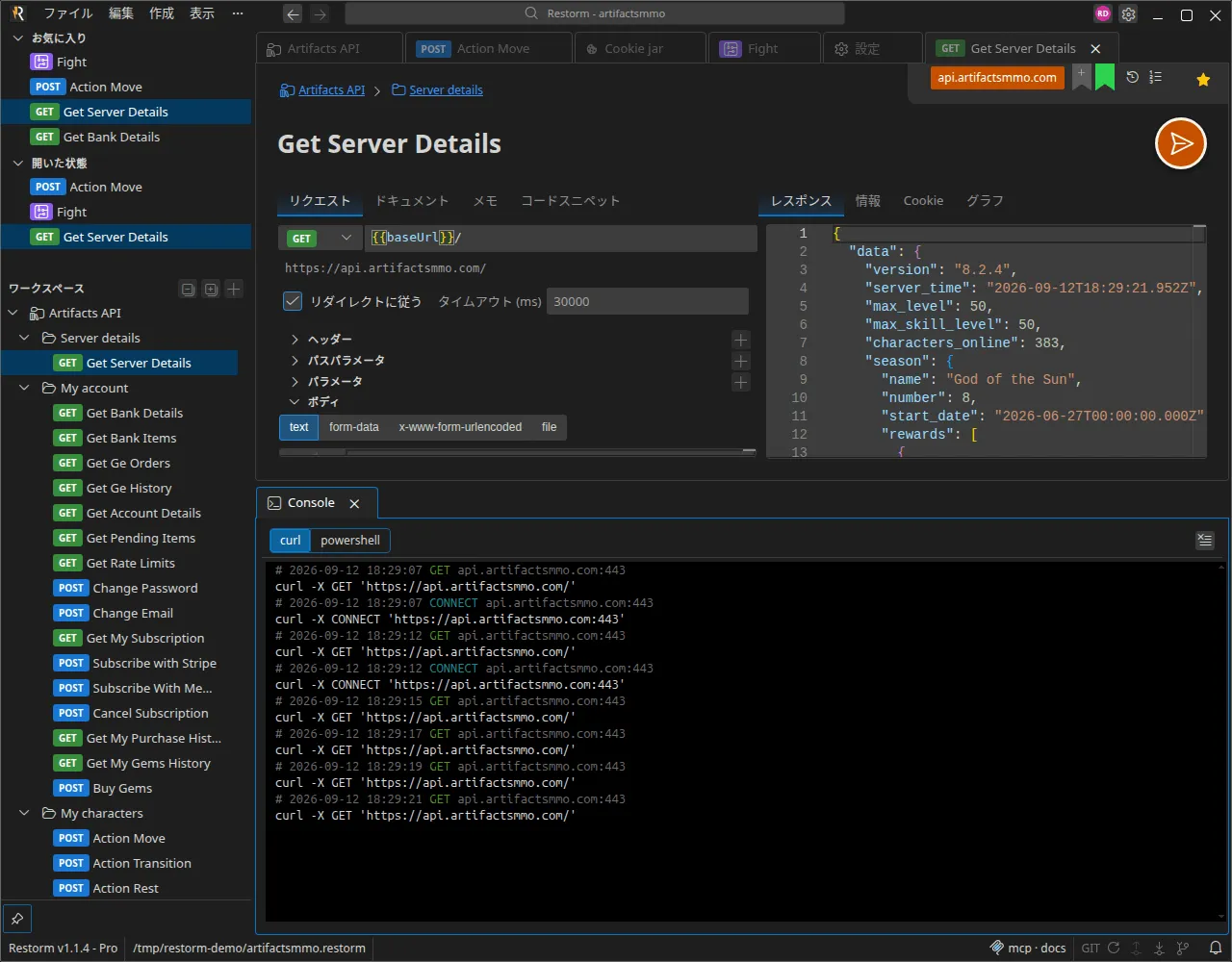
コンソールには、ファイアウォール が 捕捉したすべてのネットワークトラフィック が表示されます。 自分が出したものも、依存ライブラリが出したものも含めてです。 それらは コピーできるシェルコマンド の形で表示されます。
1 つのブロックに表示される内容
Section titled “1 つのブロックに表示される内容”色分けされたヘッダー(メソッド、URL、判定(allow、deny、pending)、
インターセプトした層)と、それに続く同等のコマンドです。
プロトコルごとの形式
Section titled “プロトコルごとの形式”| プロトコル | 生成されるコマンド |
|---|---|
| HTTP, HTTPS, GraphQL, SOAP, OData | curl または Invoke-RestMethod |
| gRPC | grpcurl |
| WebSocket | wscat |
curl ⇄ PowerShell の切り替えはコンソールのツールバーから行い、
選んだ内容は コンソール ▸ リクエスト形式 の設定に保存されます。
PowerShell モードでは、grpcurl と wscat の前に、
ネイティブの同等コマンドが存在しないことを示すコメントが付きます。
元のリクエストへ移動する
Section titled “元のリクエストへ移動する”プロジェクトのリクエストから生まれたブロックをクリックすると、 対応するタブが開くか、そのタブがアクティブになります。 そのリクエストがすでに削除されている場合は行がグレーになり、 理由を説明するメッセージが表示されます。
フィルターする
Section titled “フィルターする”インターフェースとメインプロセスをつなぐ内部のブリッジも、それ自体がトラフィックを生みます。 これらの記録は内部扱いとして印が付き、既定では非表示 になっています。 Show internal calls のスイッチで表示できます。
| 操作 | 効果 |
|---|---|
Ctrl+F | バッファー内を検索 |
Ctrl/Cmd+C | 選択範囲をコピー |
Ctrl/Cmd+A | すべて選択 |
| Clear | 表示を空にします(ファイアウォールの記録は残ります) |
知っておきたいこと
Section titled “知っておきたいこと”- スライディングバッファーは約 10,000 行 を保持します。
- ストリームは コンソールのタブを開いていなくても記録され続けます。 あとからコンソールを開いて、何が起きたのかを確認できます。
- コンソールは 読み取り専用 で、入力はできません。
MCP ログのパネル
Section titled “MCP ログのパネル”こちらは別のパネルです。MCP ログ を参照してください。
MCP から
Section titled “MCP から”Pro 版で open_console、console-logs、console_clear を利用できます。
MCP ツール を参照してください。