
インターフェース
Restorm のウィンドウは 5 つの領域に分けて読み解けます。
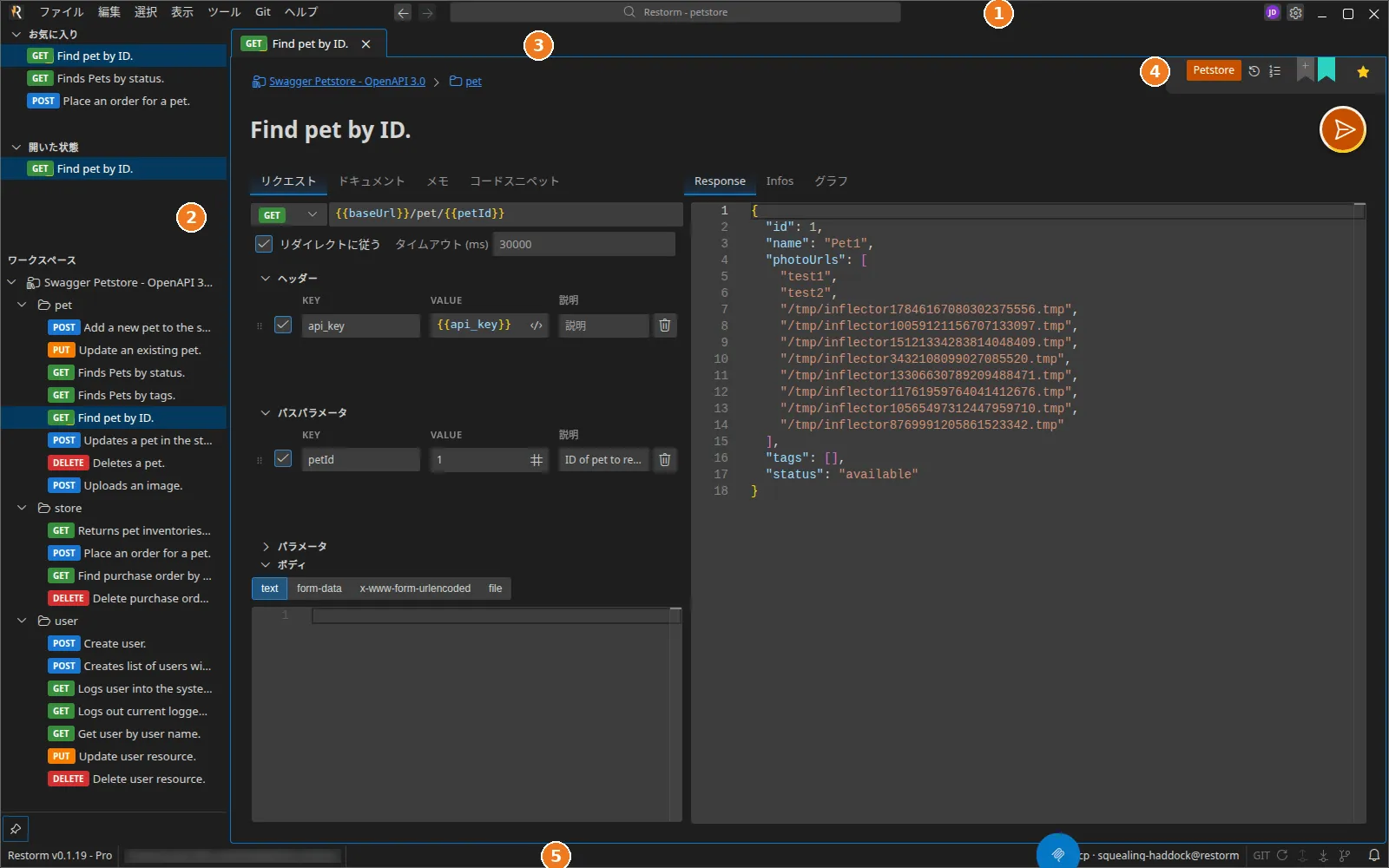
1. タイトルバー
Section titled “1. タイトルバー”メニューバー(ファイル、編集、表示、Git、ヘルプ)を備え、 中央にはプロジェクトの検索バー — 検索バー を参照 — 右側にはアカウントボタンがあります。
よく使う項目は次のとおりです。
- ファイル ▸ 新規作成 / 開く / フォルダを開く / インポート / 保存、 および最近使ったファイルとお気に入り。
- 表示 ▸ 設定、コンソール、ファイアウォール、ミニブラウザー、MCP ログ — この 5 つの画面は workbench のタブとして開きます。
- Git ▸ 更新、プッシュ、プル、履歴。
2. サイドバーツリー
Section titled “2. サイドバーツリー”積み重ねられた、折りたたみ可能な 3 つのペインがあります。
- お気に入り — 登録がある場合のみ表示され、ドラッグ&ドロップで並べ替えできます。 お気に入り をご覧ください。
- 開いた状態 — 現在タブで開いている項目。
- ワークスペース — プロジェクトのツリー。フォルダー、変数フォルダー、 リクエスト、シナリオが並びます。
ヘッダーにはリクエストを追加とすべてのリクエストを折りたたむの
2 つのボタンがあります。コンテキストメニューからは
追加 ▸(フォルダー、変数フォルダー、プロトコルごとの項目、サーバー、シナリオ)、
名前を変更(F2)、複製(Ctrl+D)、削除(Delete)、
そしてお気に入り登録にアクセスできます。
3. workbench とそのタブ
Section titled “3. workbench とそのタブ”中央部分は workbench です。 リサイズ可能なセパレーターで区切られたタブグループのツリーになっています。
- タブをドラッグ&ドロップすると並べ替えたり別のグループへ移動したりでき、 端に落とすと分割を作れます(左右に並べる、または上下に重ねる)。
- タブのヘッダーをダブルクリックすると全画面表示になり、
Escで元に戻ります。 Ctrl+Tab/Ctrl+Shift+Tabで、最近使った順に並んだタブセレクターが開きます。- レイアウトはプロジェクトごとに保存されます。 タブ、分割、さらにはミニブラウザーの URL まで復元されます。
移動したタブは状態を保持します。 読み込み中のレスポンス、未保存の編集、スクロール位置が失われることはありません。
詳細は workbench のレイアウト をご覧ください。
4. タブの smartbar
Section titled “4. タブの smartbar”リクエストの各タブの上部には、環境セレクター、呼び出し履歴、クイック設定、 タグのリボン、認証ルートのセレクター、お気に入りの星が並びます。 smartbar をご覧ください。
その下にはクリックできるパンくずリスト、続いて編集可能なリクエストのタイトルがあります。 さらにその下が、送信(サーバーモードではリッスン開始)を含む アクションボタンの列です。
5. ステータスバー
Section titled “5. ステータスバー”左から右へ、次の要素が並びます。
Restorm v<version> — <Plan>— バージョンとご利用のエディション (Community / Pro / Enterprise)。- git のインジケーター(プッシュ / プルのボタン。 やり取りすべき変更があるときはバッジが付きます)。
- MCP のインジケーター。エージェントの呼び出しごとに点滅し、 サーバーの一時停止やログの表示ができます。
Restorm には 14 種類のテーマが同梱されています(ダーク 9 種、ライト 5 種)。 設定 ▸ 外観 ▸ テーマで切り替えられ、 再起動なしで即座に適用されます。テーマ をご覧ください。